Todo DuoTask, paso a paso
Desde instalar la app hasta el último ajuste. Cada apartado se lee por separado: ve directamente al que te interese desde el índice. Las capturas son de la app de verdad; los nombres que salen son de ejemplo.
Qué es DuoTask
DuoTask convierte las tareas de casa en un juego justo, con tres piezas:
- Cada tarea tiene un precio en monedas según lo que cuesta hacerla: bajar la basura vale poco; una limpieza a fondo del baño, bastante más.
- Nadie se paga a sí mismo. Cuando terminas una tarea, otra persona del grupo comprueba que está bien hecha y entonces cobras.
- Las monedas se gastan en obsequios que ofrecen los demás: elegir la peli, desayuno en la cama, una tarde libre… Cada uno pone en su estantería lo que está dispuesto a dar.
Se juega en grupo: en pareja, en familia (con los peques incluidos) o entre amigos que comparten piso, hasta seis personas. Y si vives solo, también: en el modo Por mi cuenta te pones tus tareas y te premias tú.
No tiene anuncios, no vende datos y no rastrea a nadie.
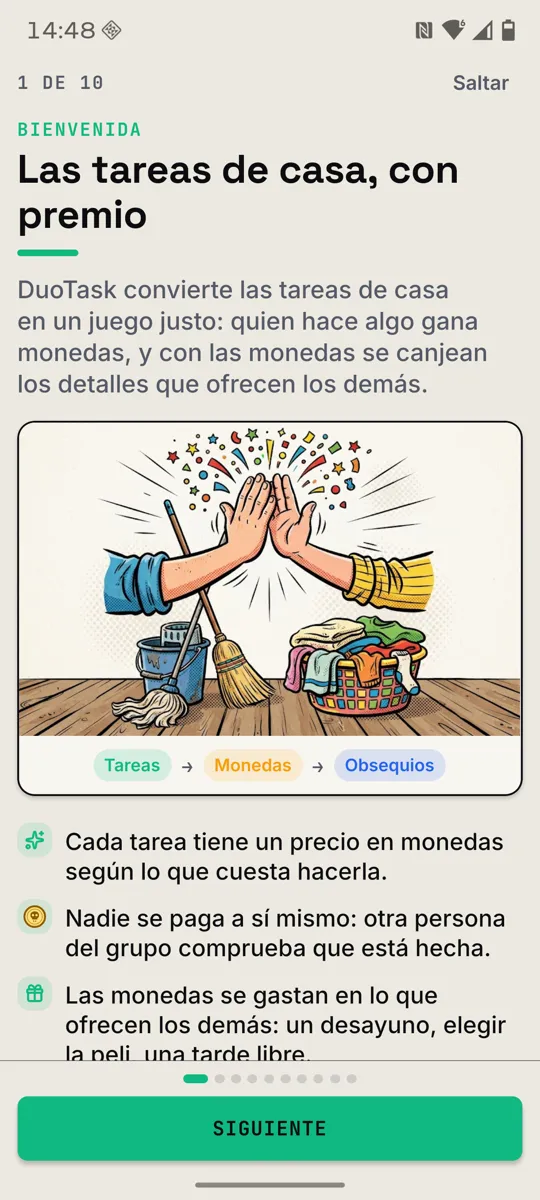
La primera vez que abres la app aparece un tutorial de diez láminas que resume todo esto. Puedes volver a verlo cuando quieras desde Perfil › Ver el tutorial.
Instalar la app
DuoTask es para Android 7 o superior. Todavía no está en Google Play, así que se instala desde la web:
- Abre lienzovirtual.com/duotask en el navegador del móvil y pulsa ⬇ Descargar para Android.
- Cuando termine, abre el archivo desde el aviso de descarga.
- Android avisará de que no se permite instalar apps «de este origen». Es normal con cualquier app que no venga de Google Play: pulsa Configuración, activa el permiso para tu navegador y vuelve atrás.
- Pulsa Instalar. Ya está.
Actualizaciones
No hace falta volver a descargar nada: la app se actualiza sola. Al abrirla descarga las novedades por detrás y las aplica la siguiente vez que la abres. Si quieres forzarlo, ve a Perfil › Configuración › Versión y pulsa Buscar actualización.
Si alguien del grupo ve algo distinto que tú, que cierre la app del todo (quitándola de las apps recientes) y la abra dos veces: con eso se pone al día. En Perfil › Mi grupo se ve qué versión lleva cada uno.
Tu cuenta
Crear una cuenta
En la pantalla de entrada pulsa «¿No tienes cuenta? Créala» y rellena tu nombre (el que verán los demás), tu correo y una contraseña de al menos 8 caracteres. Las cuentas son para mayores de 18 años; los niños juegan con un perfil de peque, sin cuenta.
Entrar
Con tu correo y tu contraseña. Si te equivocas cinco veces seguidas, la cuenta se bloquea 15 minutos por seguridad.
¿Olvidaste la contraseña?
- En la pantalla de entrada pulsa «He olvidado mi contraseña» y escribe tu correo.
- Te llegará un código de 6 cifras. Mira también en la carpeta de spam: a veces se cuela ahí.
- Escribe el código y tu contraseña nueva. El código caduca a los 30 minutos.
Al cambiar la contraseña se cierran las sesiones que tuvieras abiertas en otros móviles.
La tablet de un peque
Los peques no tienen correo ni contraseña. En su tablet se entra con el enlace «Soy un peque: tengo un código», usando un código que genera un adulto de la casa. Está explicado en Familia y peques.
Cambiar tus datos
En Perfil › Cambiar mis datos puedes cambiar tu nombre, tu correo o tu contraseña. Para tocar el correo o la contraseña te pedirá la contraseña actual: así, si pierdes el móvil con la sesión abierta, nadie puede quedarse con tu cuenta.
↑ Volver al índiceCrear un grupo o unirse
Después de entrar por primera vez, la app te pregunta si quieres crear un grupo (Crear nuevo) o unirte a uno que ya existe (Tengo un código).
Unirse con un código
Quien creó el grupo tiene un código de 6 letras en Perfil › Mi grupo. Pídeselo, elige Tengo un código, escríbelo y pulsa Unirme. Entrarás directamente al tablón del grupo.
Crear un grupo: el asistente
Un asistente de siete pasos, con un dibujo cada uno, te pregunta cómo funciona tu casa. Todo lo que elijas aquí se puede cambiar después.
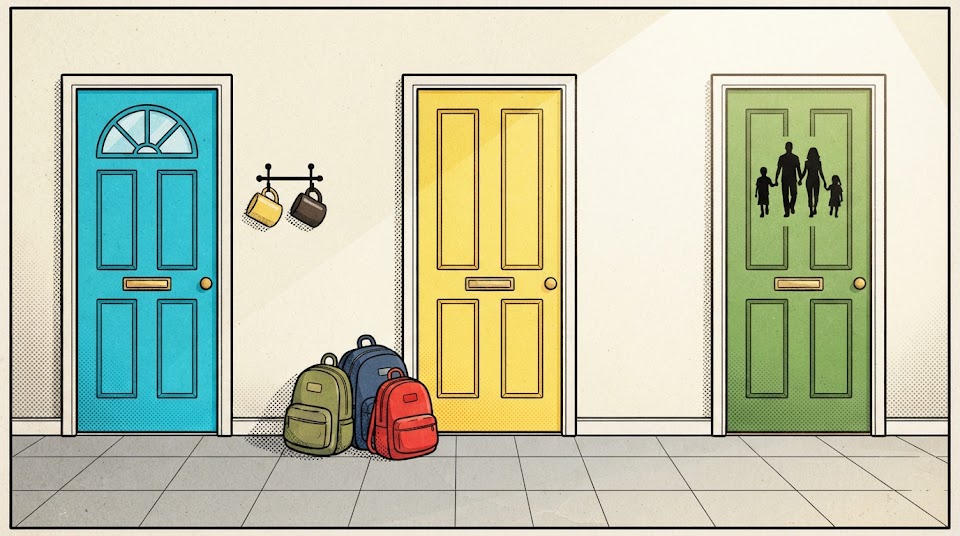 1 · Quién va a jugar
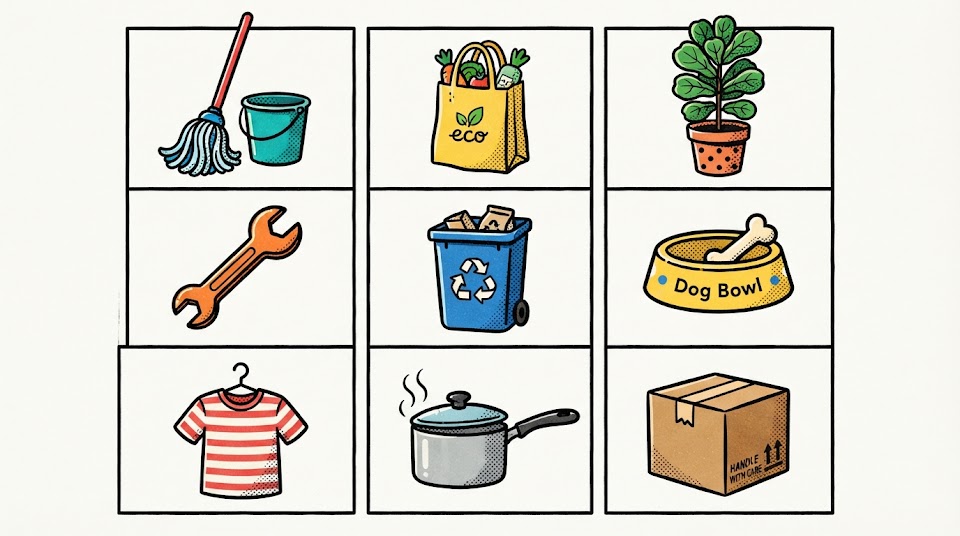 2 · Categorías
 3 · Cuántas tareas caben
 4 · Si caducan
- Quién va a jugar: el tipo de grupo (lo tienes en la tabla de abajo).
- Categorías: de las 13 que hay (limpieza, ropa, cocina, orden, mascotas, compras, jardín, bricolaje, familia, reciclaje, detalles, retos y mimos), marca las que se hacen en tu casa. Si no tenéis jardín, no saldrá «Cortar el césped».
- Cuántas tareas caben en el tablón: 4, 8, 12 o 20 a la vez.
- Si las tareas caducan: nunca, o a los 1, 2 o 3 días si nadie las coge.
- Si el tablón se rellena solo: con el relleno automático, cada vez que se hace una tarea aparece otra de tus categorías, para que nunca esté vacío.
- Modo +18: solo en pareja o entre amigos, y apagado de fábrica (ver Obsequios).
- Resumen: repasas lo elegido y pulsas Crear nuevo.
| Tipo | Cuántos | Qué tiene de especial |
|---|---|---|
| Pareja | 2 | Tareas de pareja (desayuno en la cama, cita sorpresa…) y modo +18 opcional. |
| Amigos o piso | hasta 6 | Para compañeros de casa. Modo +18 opcional. |
| Familia | hasta 6 | Adultos y peques. Tareas de críos (deberes, recoger del cole…). Sin +18. |
| Por mi cuenta | 1 | Para quien vive solo: cobras al momento y te premias tú. Ver más. |
Cada tarea del catálogo sabe para qué tipos de grupo vale. «Recoger a los peques del colegio» solo sale en familia; «Preparar el desayuno y llevarlo a la cama», solo en pareja; y las que necesitan a otra persona («Traer la manta a petición») no salen si vas por tu cuenta.
Mientras esperas a los demás
Nada más crear el grupo ya entras al tablón, aunque todavía no se haya unido nadie. Arriba verás una tarjeta con el código y el botón Compartir código para mandarlo por WhatsApp o donde quieras. Mientras tanto puedes curiosear y aprender dónde está todo, para explicárselo luego a los demás. Lo que hagas quedará esperando a que alguien lo valide.
Cambiar de tipo más adelante
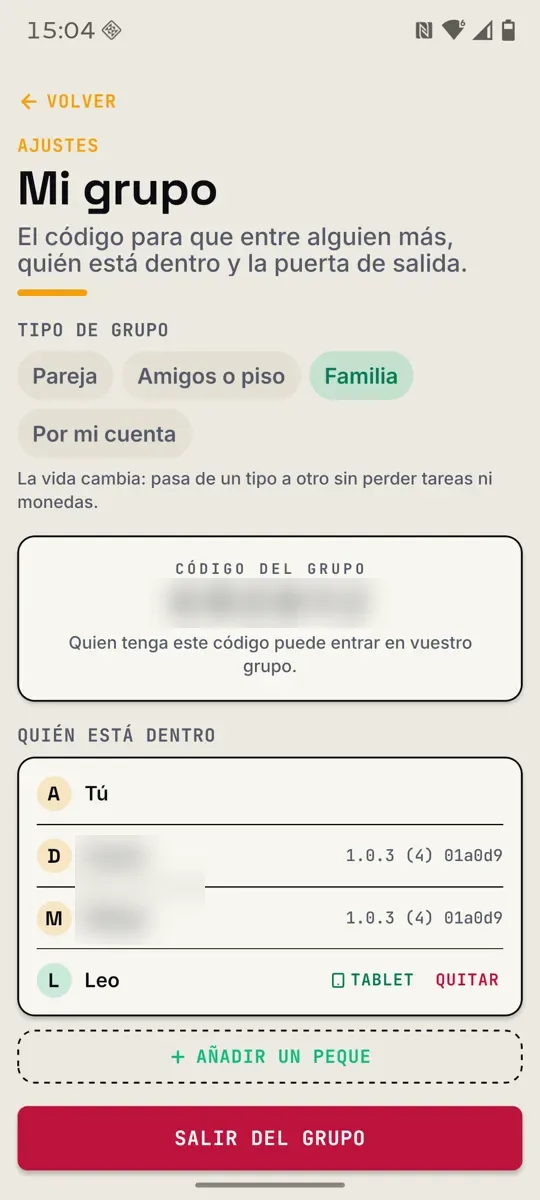
La vida cambia: hoy vives solo y mañana en pareja, o llegan los críos. En Perfil › Mi grupo › Tipo de grupo, quien creó el grupo puede pasar de un tipo a otro sin perder tareas ni monedas. Unas pocas reglas:
- A Por mi cuenta solo se puede pasar si no hay nadie más en el grupo.
- Si hay peques, el grupo tiene que seguir siendo de familia.
- Si sois más de los que caben (por ejemplo, tres personas y quieres pasar a pareja), no deja.
- Al pasar a familia o a por mi cuenta, el modo +18 se apaga.
- Las tareas libres del relleno que ya no encajen con el tipo nuevo salen del tablón.
El tablón
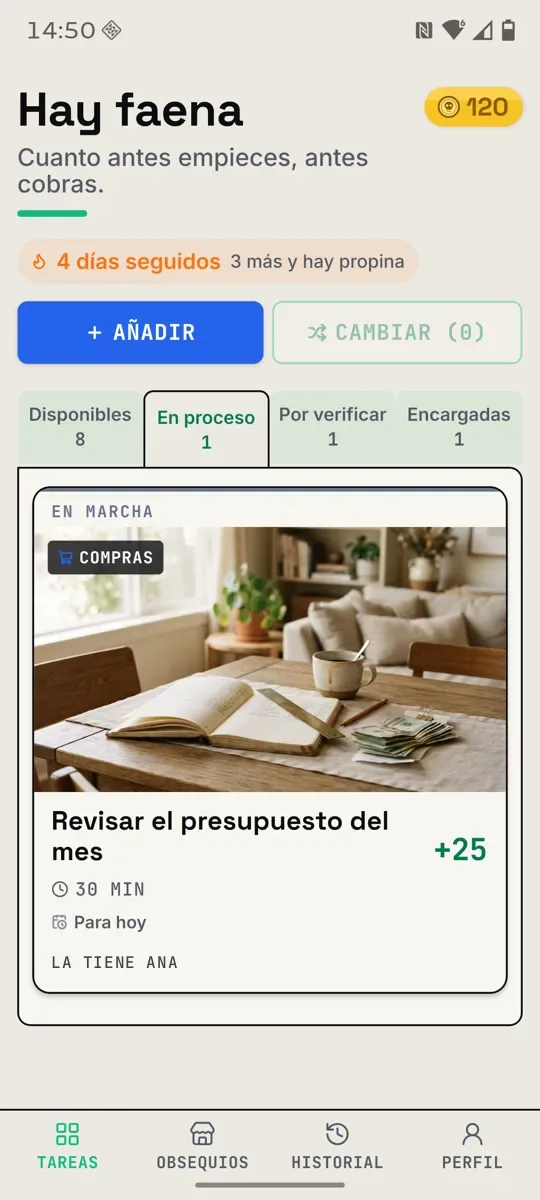
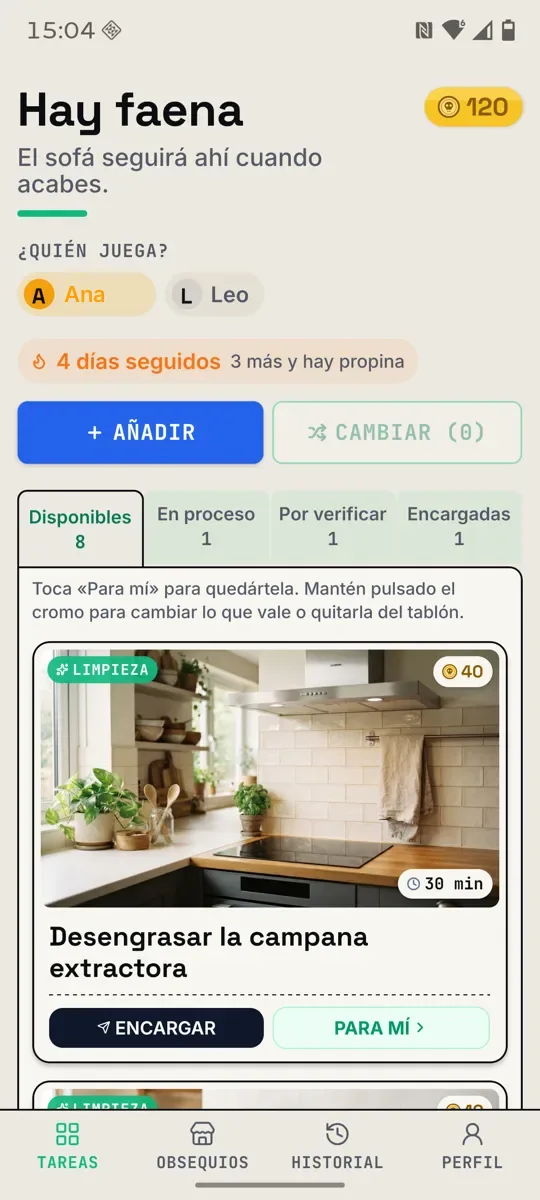
Es la primera pestaña, Tareas, y el corazón de la app. De arriba abajo:
- Tus monedas, en el doblón amarillo de la esquina. Solo las ves tú.
- La racha: cuántos días seguidos llevas haciendo alguna tarea (ver Historial y racha).
- + Añadir para poner tareas nuevas (ver Añadir tareas).
- Cambiar (2): si no os convence ninguna de las tareas libres que ha puesto el relleno, las baraja y salen otras. Se puede dos veces al día; el número dice cuántas quedan. Lo que alguien añadió o ajustó a mano no se toca.
- Cuatro pestañas, cada una con cuántas tareas tiene.
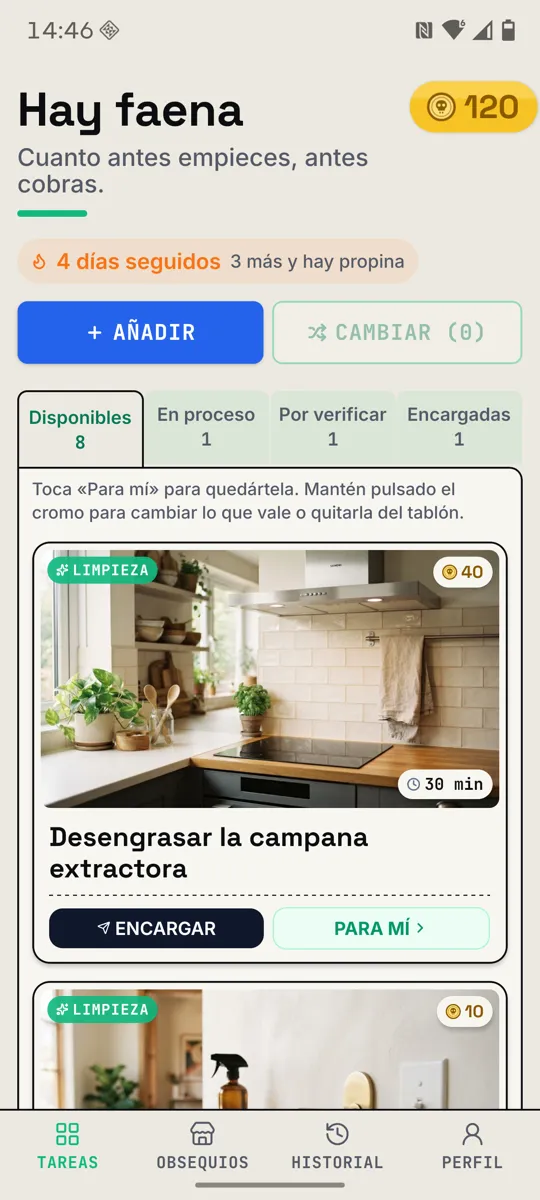
| Pestaña | Qué hay dentro |
|---|---|
| Disponibles | Las tareas libres que cualquiera puede pedirse. |
| En proceso | Las que alguien está haciendo ahora mismo (la tuya y las de los demás). |
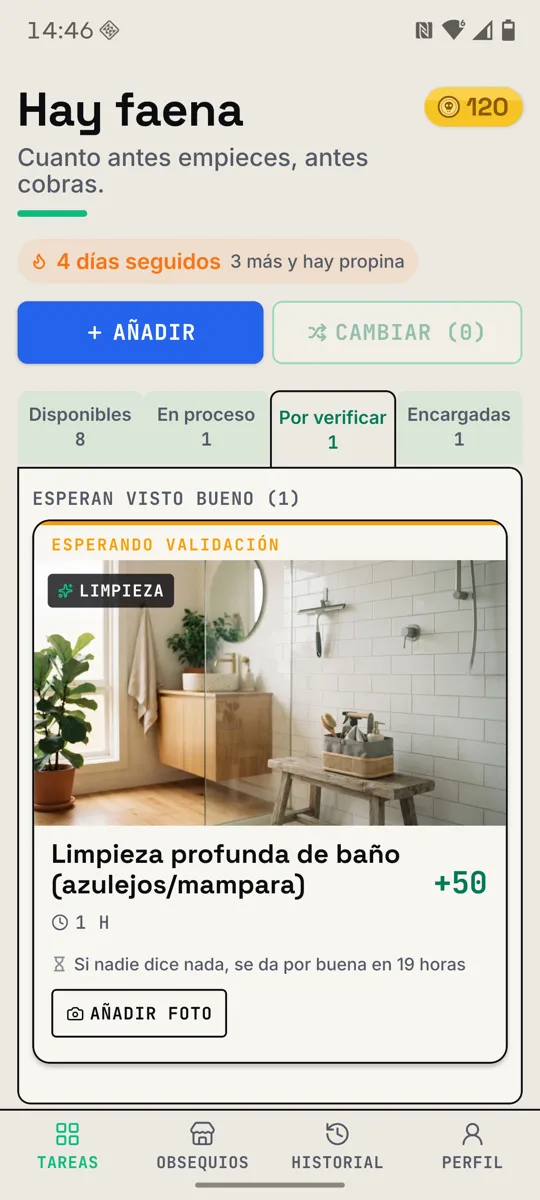
| Por verificar | Las terminadas que esperan el visto bueno: las que te toca mirar a ti y las tuyas que esperan a otro. |
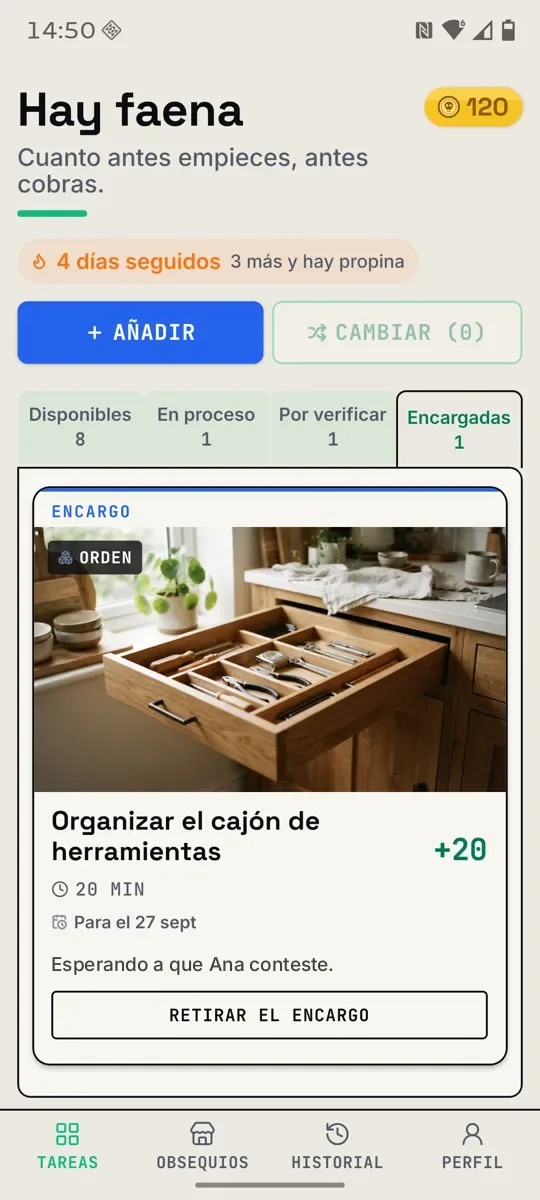
| Encargadas | Los encargos que has hecho tú a otras personas (ver Encargos). |
Cómo se lee una ficha
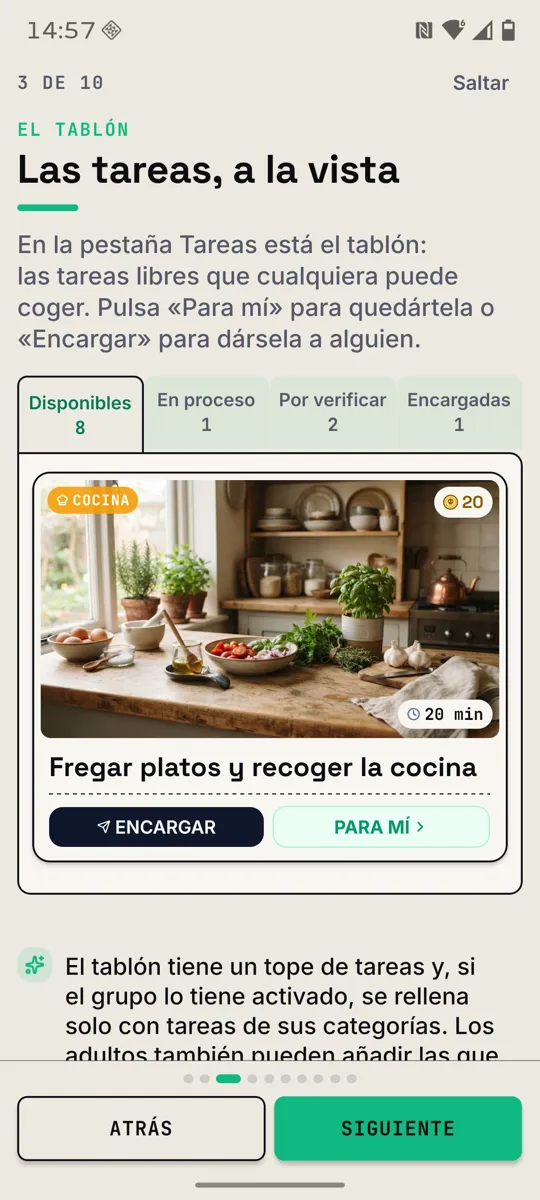
- La foto de la tarea.
- La categoría, arriba a la izquierda (Cocina, Limpieza…).
- Lo que paga, arriba a la derecha, en monedas.
- Lo que se tarda, abajo a la derecha de la foto, con un reloj: «15 min», «1 h»… Es una estimación para ayudarte a elegir («tengo diez minutos, ¿qué hago?»).
- Abajo a la izquierda de la foto, si toca, dos iconos pequeños: 🔁 se repite cada día, y 👥 en equipo (cobran quien la hace y quien la valida).
- El título.
- ➤ Encargar: dársela a una persona concreta (ver Encargos).
- Para mí ›: quedártela. En realidad vale con tocar cualquier parte de la ficha.
Si la foto sale oscurecida con un candado, no puedes pedírtela ahora: ya tienes una tarea en marcha o tres esperando verificación. El motivo sale escrito en lugar de «Para mí».
Mantener pulsada una ficha
Si eres adulto, al mantener pulsada una ficha del tablón salen dos opciones: ajustarla (cambiar lo que vale: cada casa paga lo suyo, de 1 a 200 monedas) y quitarla del tablón. Si la tarea se repite cada día, al quitarla te preguntará si solo esta vez o para siempre.
↑ Volver al índiceHacer una tarea
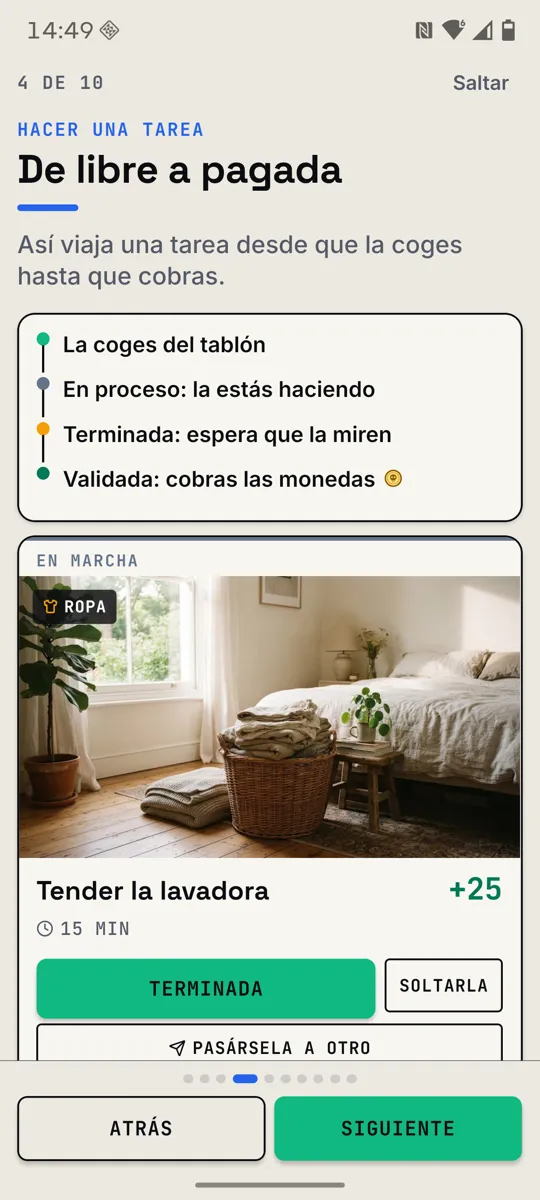
Así viaja una tarea desde que te la pides hasta que cobras:
- Pídetela: toca la ficha o Para mí. Pasa a la pestaña En proceso con tu nombre.
- Hazla, en la vida real 🙂.
- Cuando acabes, pulsa Terminada. Pasa a Por verificar y a los demás les llega un aviso.
- Si quieres, pulsa Añadir foto para dejar una prueba: la ventana limpia, la ropa doblada… La puedes cambiar o quitar. Las fotos se borran solas a los 15 días.
- Otra persona la valida y cobras las monedas al momento.
Si al final no puedes hacerla
Pulsa Soltarla y vuelve al tablón para que la coja otro. O pulsa ➤ Pasársela a otro para encargársela a alguien concreto.
Tareas con asistente: paso a paso
Algunas tareas del catálogo traen sus pasos apuntados: las rutinas de la mañana y de la noche, lavarse los dientes, ponerse el pijama, preparar la mochila, hacer la cama… y también otras de mayores en las que siempre se olvida algo, como la limpieza a fondo del baño, el horno o el cambio de armario. Se reconocen por la etiqueta ☑ N pasos en la ficha.
- Pídete la tarea como cualquier otra.
- En En proceso aparece el botón Paso a paso.
- La app enseña un paso cada vez, con un dibujo grande y letra de cartel. Pulsa ¡Hecho! para pasar al siguiente, o Atrás si te has saltado uno.
- Al terminar el último, la tarea queda terminada sola y a la espera del visto bueno. 🏆
Si sales a medias, al volver sigue por donde ibas. Con el botón 🔊 Leer en voz alta, debajo de cada paso, la app lo lee en alto; viene apagado y se queda como lo dejes. La voz necesita la versión 1.0.5 de la app o posterior.
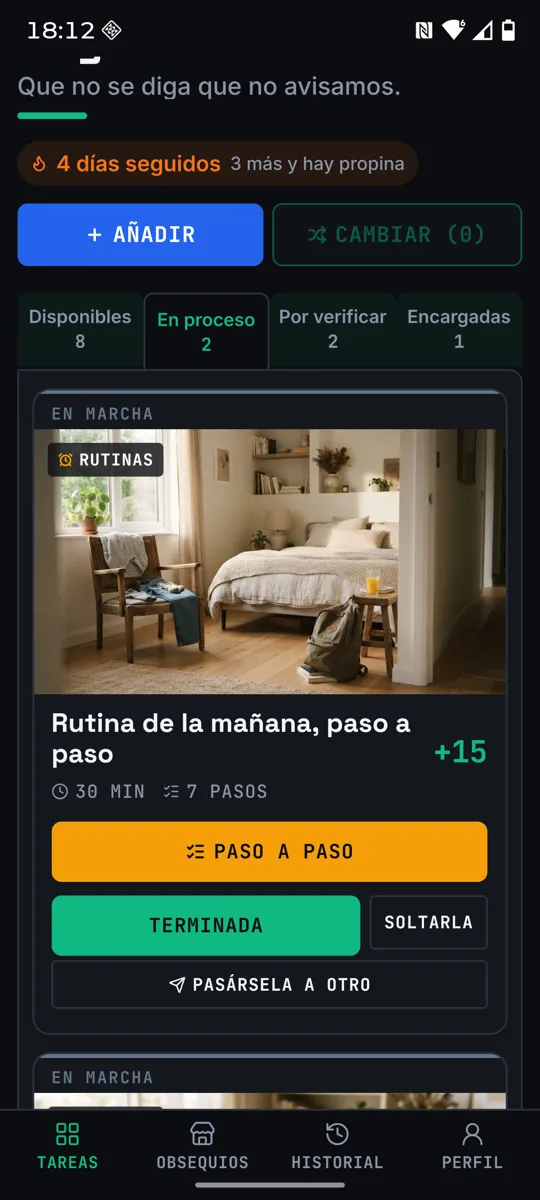
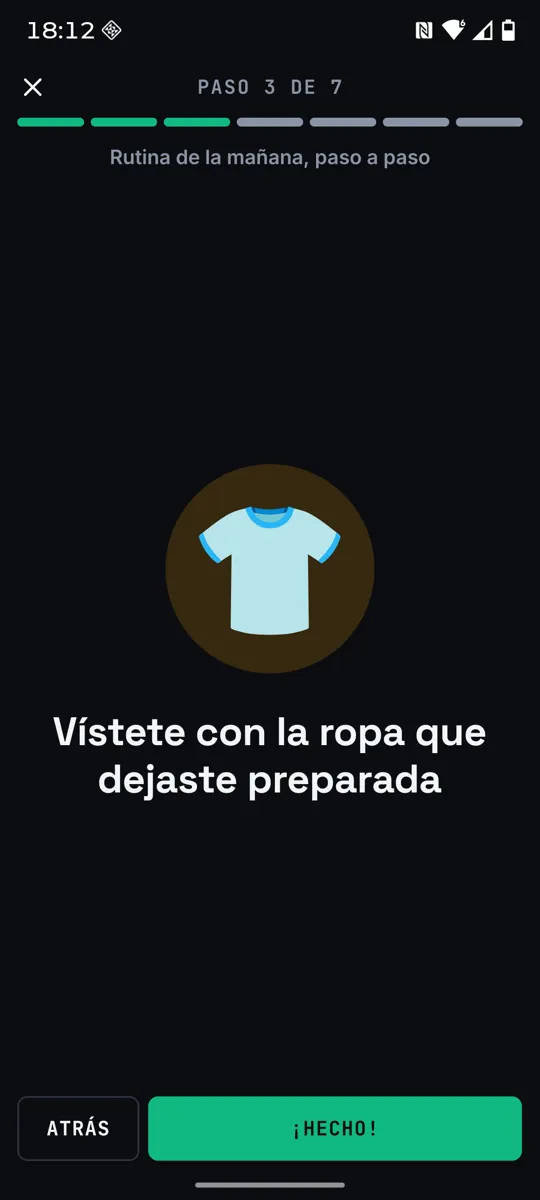
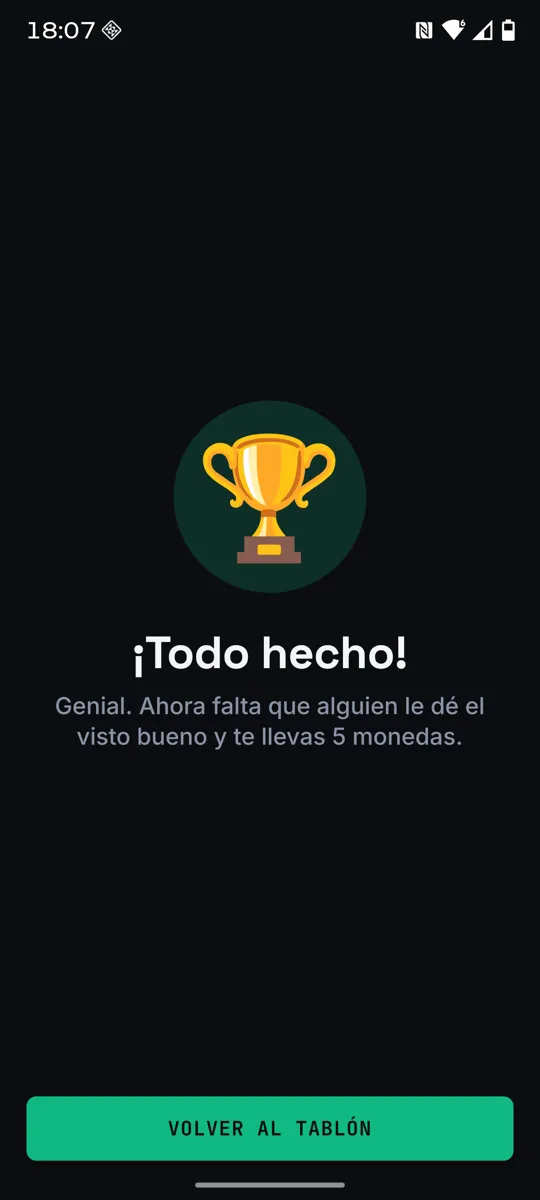
Pensado para que los peques hagan sus rutinas sin que haya que ir detrás de ellos, pero sirve igual para cualquiera. En un grupo de familia nuevo, la categoría Rutinas viene activada de serie.
Los dos topes
Para que nadie acapare y el tablón tenga ritmo:
- Una tarea en proceso a la vez. Hasta que no la termines o la sueltes, no puedes pedirte otra.
- Como mucho tres esperando verificación. En cuanto marcas una como terminada ya puedes coger otra, pero si tienes tres sin validar, toca esperar a que te las miren.
Validar o rechazar
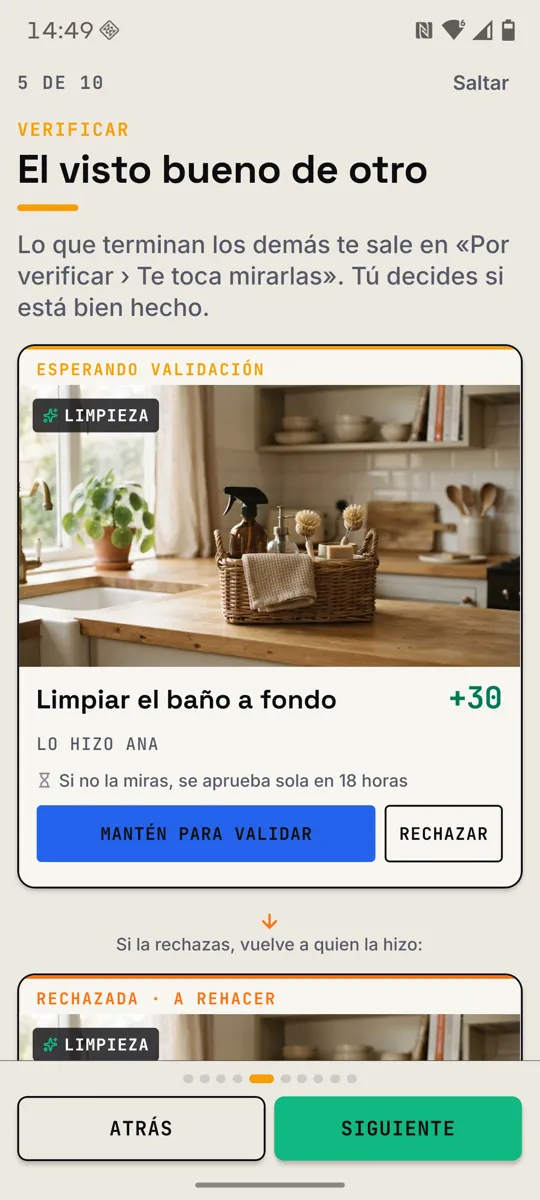
Lo que terminan los demás te aparece en Por verificar › Te toca mirarlas, con un aviso en el móvil. Tú decides si está bien hecho:
- Si está bien: deja el dedo sobre Mantén para validar hasta que se llene la barra (menos de un segundo). Se hace así para que nadie valide sin querer. Quien la hizo cobra al momento.
- Si falta algo: pulsa Rechazar y explica qué falta («falta el espejo»). La tarea vuelve a su En proceso, con tu motivo a la vista, para que la remate y la vuelva a marcar como terminada.
Si en 24 horas nadie la valida ni la rechaza, se da por buena sola y quien la hizo cobra. En la ficha se ve cuánto falta. Así nadie se queda sin cobrar porque al otro se le olvide mirar.
Quién puede validar
- Cualquier adulto del grupo menos quien la hizo: nadie se valida a sí mismo.
- Los peques no validan: eso es cosa de los mayores.
- Si la tarea era un encargo, la valida quien la encargó, que es quien sabe cómo la quería.
- En las tareas en equipo (👥) cobran los dos: quien la hizo y quien la valida.
Encargos
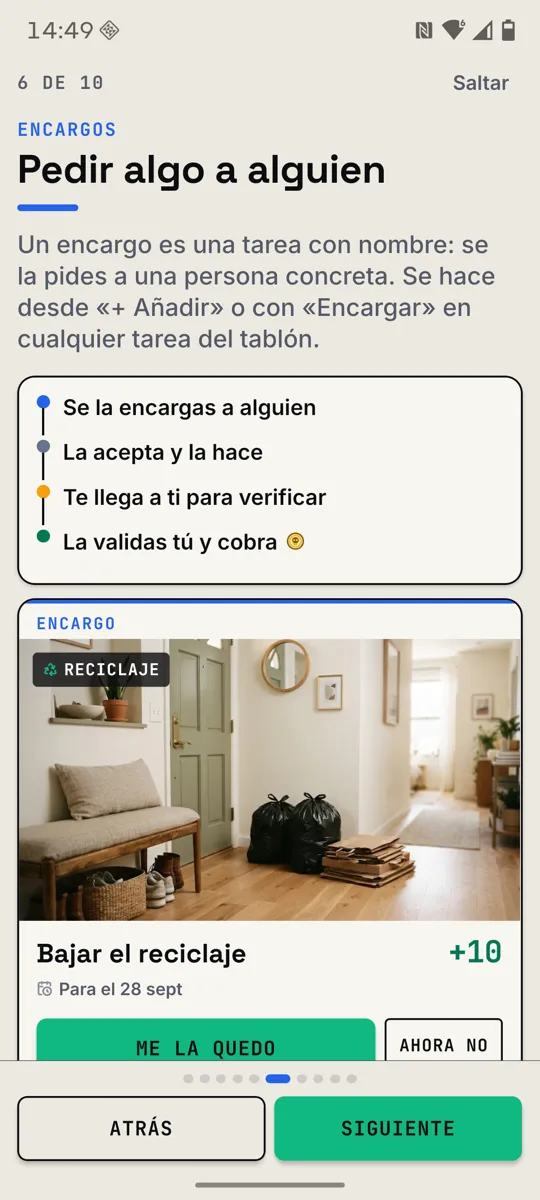
Un encargo es una tarea con nombre y apellidos: en vez de dejarla en el tablón para quien la pille, se la pides a una persona concreta.
Cómo se encarga
- Desde el tablón: pulsa ➤ Encargar en la ficha.
- Desde + Añadir: en «¿Para quién es?» elige a la persona en vez de «Al tablón».
- Desde una tarea que tienes en proceso: ➤ Pasársela a otro.
Puedes ponerle plazo: sin plazo, o para dentro de 1, 3 o 7 días. Si se pasa la fecha, sale en rojo.
Qué ve quien lo recibe
Le llega un aviso y le aparece arriba del todo en el tablón, en «Te han encargado», con dos botones: Me la quedo (pasa a su En proceso) y Ahora no (vuelve al tablón para cualquiera).
Reglas
- Cada persona puede tener como mucho dos encargos esperando o en marcha.
- Si nadie contesta en un día, el encargo se suelta al tablón.
- Mientras no lo acepte, puedes echarte atrás con Retirar el encargo.
- Lo que has encargado lo ves en la pestaña Encargadas.
- Cuando lo termine, te llega a ti para verificar: tú decides si está como lo querías.
Añadir tareas
Con + Añadir, en el tablón. Solo lo pueden hacer los adultos. Hay dos pestañas:
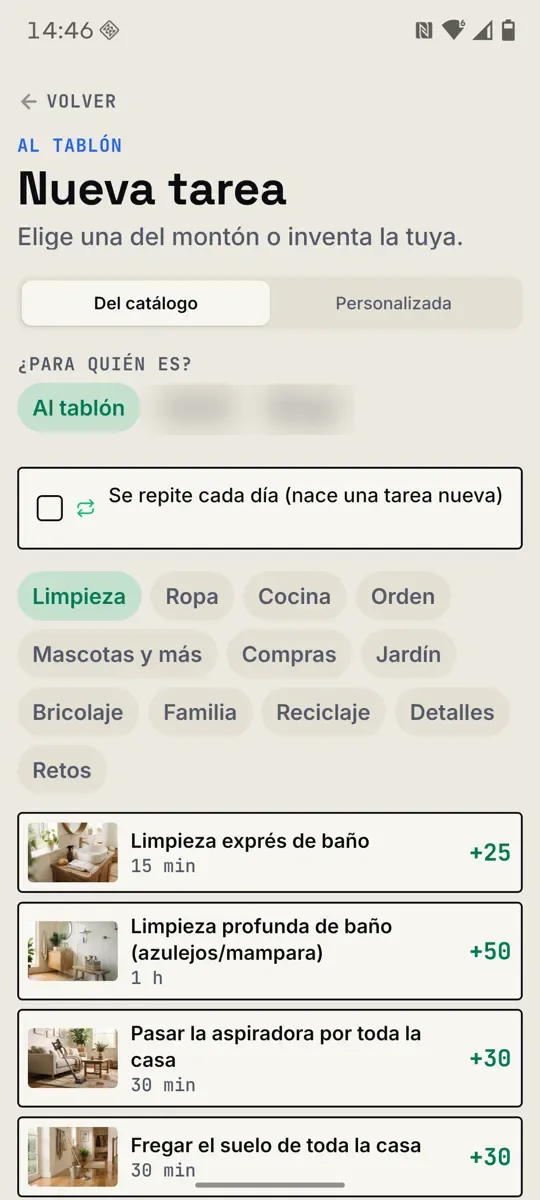
Del catálogo
Casi 300 tareas preparadas, cada una con su foto, su precio y lo que se tarda. Son gratis.
- En «¿Para quién es?» deja Al tablón (para quien la pille) o elige a una persona para encargársela.
- Marca «Se repite cada día» si es algo diario, como hacer la cama: cada día nacerá una tarea nueva.
- Elige la categoría y toca la tarea. Aparece en el tablón al momento.
Solo salen las categorías de tu grupo y las tareas que encajan con vuestro tipo de grupo. No se puede poner dos veces la misma tarea a la vez.
Si tenéis el relleno automático, el tablón siempre está lleno. Lo que añades a mano manda: ocupa el sitio de una de las que puso el relleno. Si todo el tablón es de tareas puestas a mano, habrá que cerrar alguna antes.
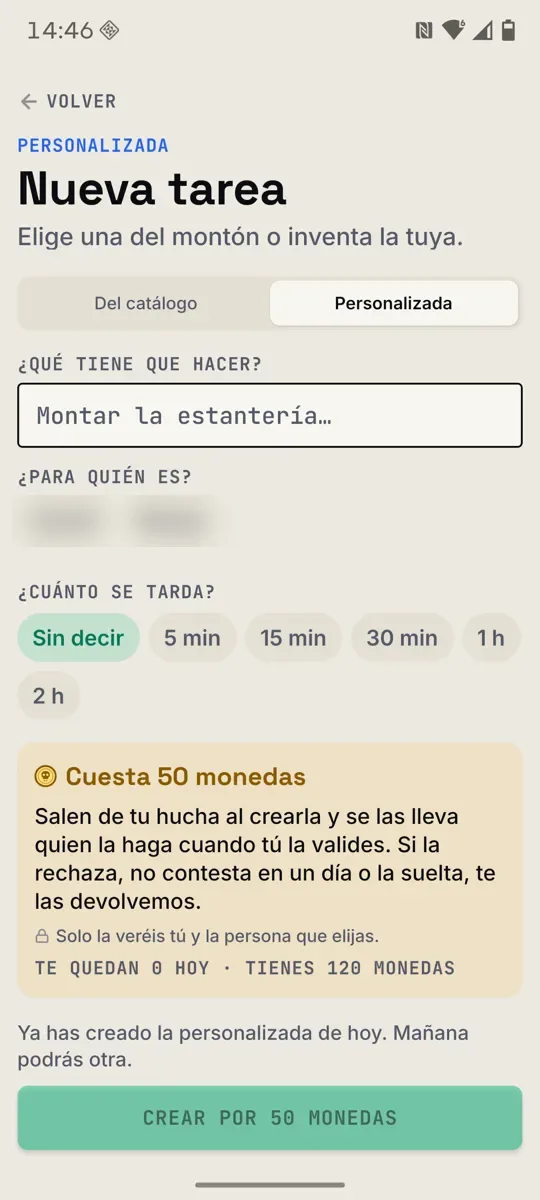
Personalizada
Para lo que no está en el catálogo: «Monta la estantería», «Lávame el coche». Son especiales:
- Son para una persona concreta y solo la veis los dos: el resto del grupo no se entera.
- Cuestan 50 monedas, que salen de tu hucha al crearla y se las lleva quien la haga cuando tú la valides.
- Si la rechaza, no contesta en un día o la suelta, te devolvemos las 50.
- Una al día por persona, para que no se convierta en una lista de recados.
- Opcionalmente, di cuánto se tarda: 5 min, 15 min, 30 min, 1 h o 2 h.
Obsequios y bote común
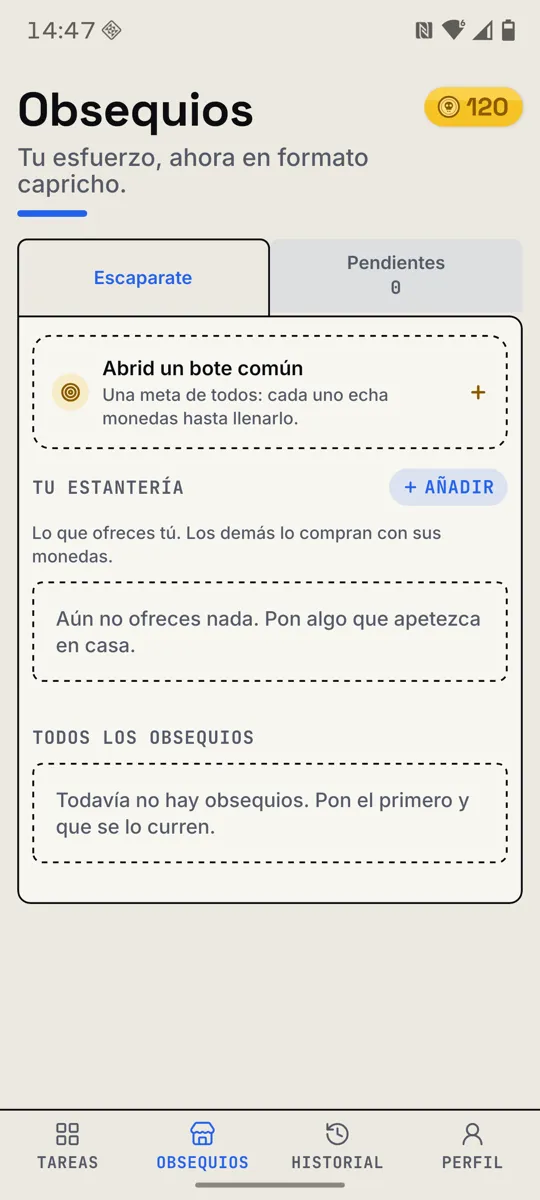
La segunda pestaña, Obsequios, es donde las monedas se convierten en planes. Tiene dos solapas: Escaparate y Pendientes.
Tu estantería
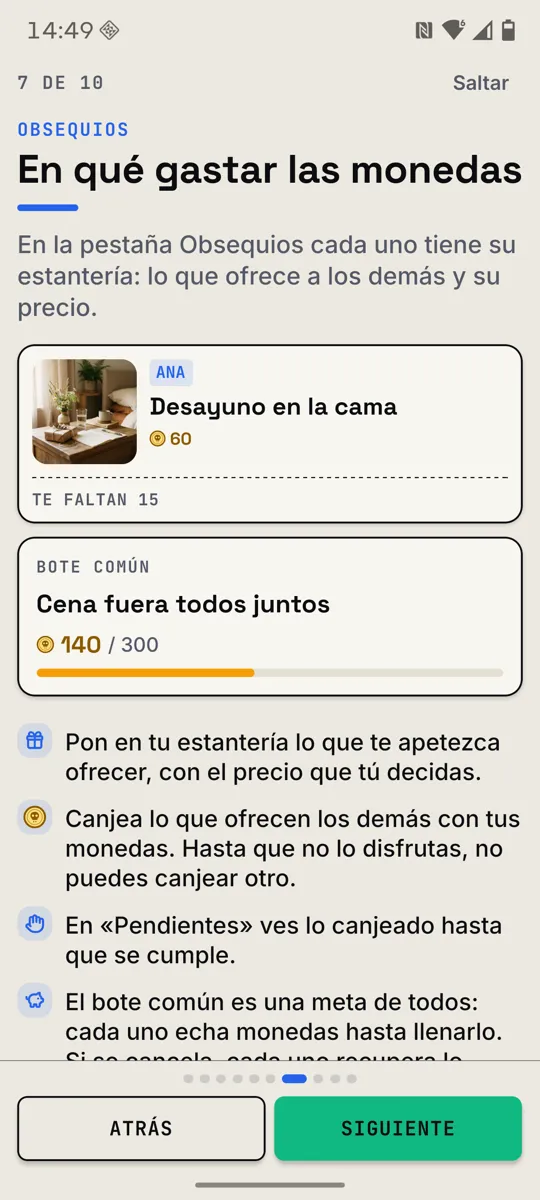
Lo que ofreces tú a los demás, con el precio que tú decidas. Pulsa + Añadir y elige del catálogo de premios o inventa el tuyo: «elijo yo la peli», «te hago la cena», «tarde libre de niños». Puedes tener dos a la vez; para quitar uno, la ✕.
Todos los obsequios
Lo que ofrecen los demás. Cuando te llega el saldo, pulsa Canjear y confirma. Arriba del todo, en grande, «Tu próximo capricho»: el obsequio más cercano que aún no puedes pagar, con una barra que se va llenando.
Hasta que no disfrutes el obsequio que has canjeado, no puedes canjear otro. Así no se acumulan deudas imposibles de cumplir.
Pendientes: el vale se firma dos veces
- Al canjear, sale un vale en la solapa Pendientes de los dos.
- Quien lo da, cuando ya lo ha cumplido, pulsa Ya está.
- Quien lo canjeó lo confirma con Confirmar y el vale se cierra. También puede cerrarlo directamente con Ya está si ya lo ha disfrutado.
El bote común
Una meta de todos: «Cena fuera todos juntos», «la tele nueva». Cualquiera abre el bote diciendo para qué es y cuántas monedas hacen falta (hasta 5.000), y luego cada uno echa las monedas que quiera de su hucha. Cuando se llena, se celebra. Solo hay un bote abierto a la vez, y si se cancela, cada uno recupera exactamente lo que puso.
La bóveda +18
Solo en grupos de pareja o de amigos. Está apagada de fábrica; para encenderla hay que ir a Perfil › Mi grupo, activarla y confirmar que se es mayor de edad.
Con ella encendida, en Obsequios aparece la Bóveda +18 con candado: se abre con un PIN o con la huella, y se vuelve a cerrar sola en cuanto sales de la app. Los premios +18 nunca se ven fuera de ella, y sus avisos no dicen de qué se trata. El PIN se guarda solo en tu móvil.
Al apagarla, los premios +18 de las estanterías se borran (los ya canjeados se respetan).
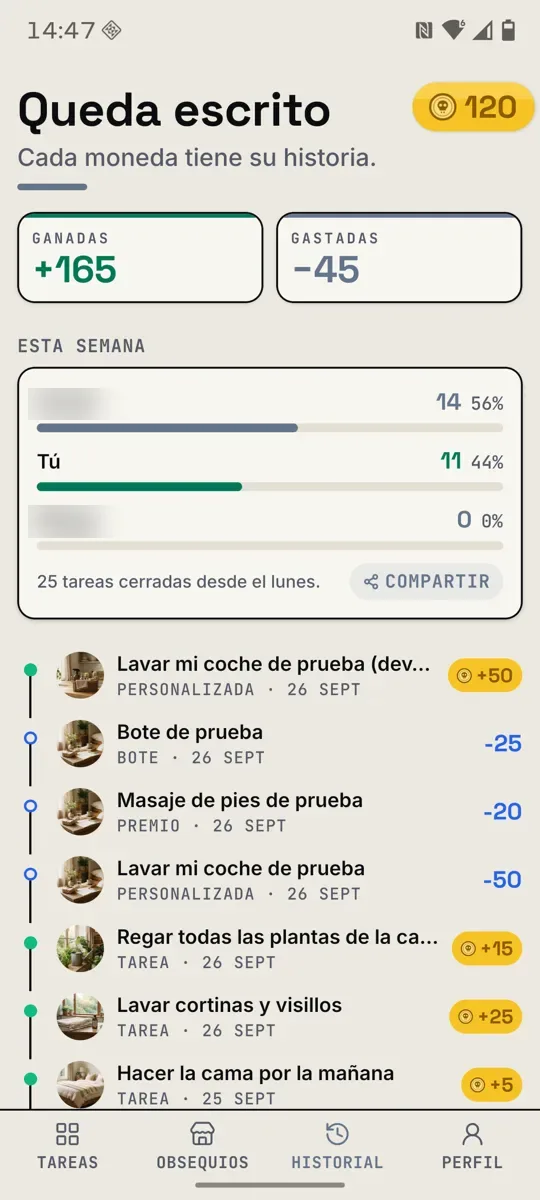
Historial y racha
La tercera pestaña, Historial, lleva la cuenta de todo:
- Ganadas y gastadas: lo que has ganado y gastado en total.
- Esta semana: cuántas tareas ha cerrado cada uno desde el lunes, con una barra. El botón Compartir manda ese reparto por WhatsApp o donde quieras.
- La lista de movimientos: cada tarea cobrada, cada canje, lo echado al bote, las propinas… con su fecha.
Tus monedas solo las ves tú: los demás no saben cuántas tienes.
La racha y la propina
La racha cuenta los días seguidos en los que has cobrado alguna tarea. Sale en el tablón («4 días seguidos · 3 más y hay propina»). Cada 7 días seguidos te llevas una propina de 15 monedas. Si un día entero pasa en blanco, la racha vuelve a empezar.
Perfil y ajustes
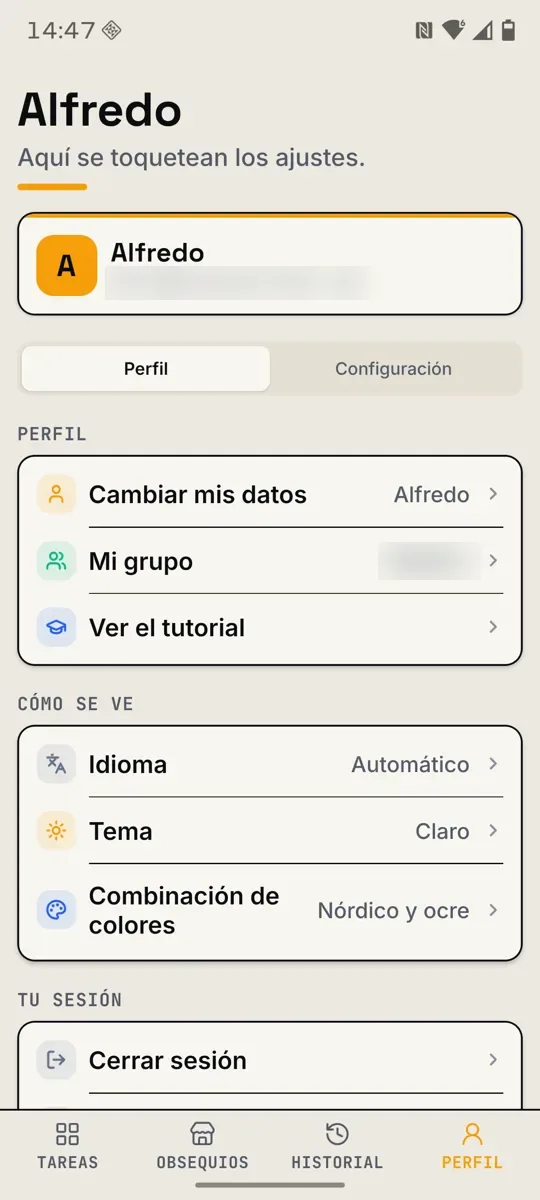
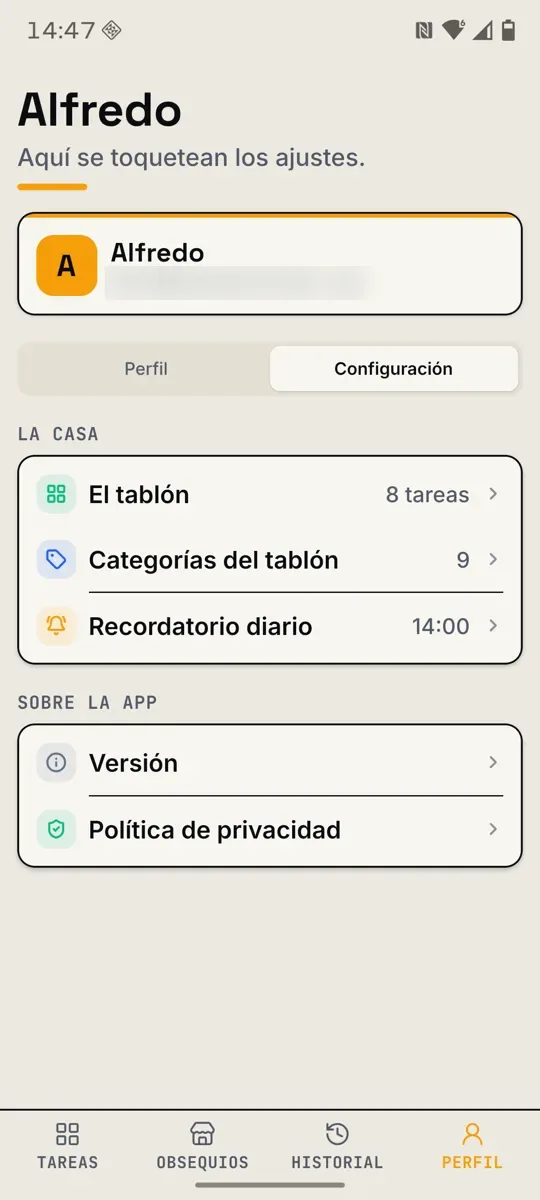
La cuarta pestaña, Perfil, tiene dos solapas: Perfil (lo tuyo) y Configuración (lo de la casa).
Solapa Perfil
| Opción | Para qué sirve |
|---|---|
| Cambiar mis datos | Nombre, correo y contraseña (ver Tu cuenta). |
| Mi grupo | El tipo de grupo, el código para invitar, quién está dentro (y qué versión de la app lleva), los peques y su tablet, el modo +18 y el botón para salir del grupo. |
| Ver el tutorial | Las diez láminas de bienvenida, cuando quieras. |
| Idioma | Español, inglés o automático (el del móvil). Las tareas cambian de idioma también. |
| Tema | Claro, oscuro o el del sistema. |
| Combinación de colores | Ocho paletas. Cada uno lleva la app a su gusto, sin cambiar la de los demás. |
| Cerrar sesión | Sales de la cuenta en este móvil. Tus datos siguen ahí. |
| Borrar mi cuenta | Para siempre, con tu contraseña (ver Privacidad). |
Solapa Configuración
| Opción | Para qué sirve |
|---|---|
| El tablón | Cuántas tareas caben (4, 8, 12 o 20), si caducan (nunca, 1, 2 o 3 días) y si se rellena solo. |
| Categorías del tablón | Qué categorías juegan. Al quitar una, sus tareas libres del relleno salen del tablón. |
| Recordatorio diario | Un aviso al día, a la hora que elijas, para no dejar el tablón criando polvo. O ninguno. |
| Versión | Qué versión llevas y el botón Buscar actualización. |
| Política de privacidad | Qué se guarda y para qué. |
Los ajustes de la casa (el tablón, las categorías, el tipo de grupo y el +18) solo los cambia quien creó el grupo. No es por jerarquía: si cualquiera pudiera bajar el tope o apagar el relleno a mitad de semana, el trato que hicisteis al empezar dejaría de valer. Los demás ven los ajustes, pero no los tocan.
Salir del grupo
En Mi grupo, abajo del todo. Al salir se borran tus monedas, tu estantería y tus canjes de ese grupo; lo que tuvieras a medias vuelve al tablón para los demás, que conservan el grupo y su código. Si eras la única persona, el grupo se borra entero.
↑ Volver al índicePor mi cuenta
Para quien vive solo y quiere organizarse con la misma idea: te marcas tu rutina y te premias tú.
- Al pulsar Terminada, cobras al momento: no hay nadie a quien esperar.
- En Obsequios la sección se llama Tus premios: te pones premios («tarde de sofá», «ese libro») y cada uno tiene su botón Canjear cuando te llega el saldo. Después lo marcas como disfrutado.
- El bote común te sirve de hucha para algo grande.
- La racha, el historial, el recordatorio diario y el tiempo de cada tarea funcionan igual.
- No aparece lo que necesita a otra persona: las pestañas Por verificar y Encargadas, el botón Encargar, las tareas personalizadas, las tareas en equipo y el +18.
- Nadie puede unirse con un código.
Pasa el grupo a pareja, amigos o familia desde Perfil › Mi grupo › Tipo de grupo. Aparecerá el código para invitar a los demás y conservarás tus tareas y tus monedas.
Familia y peques
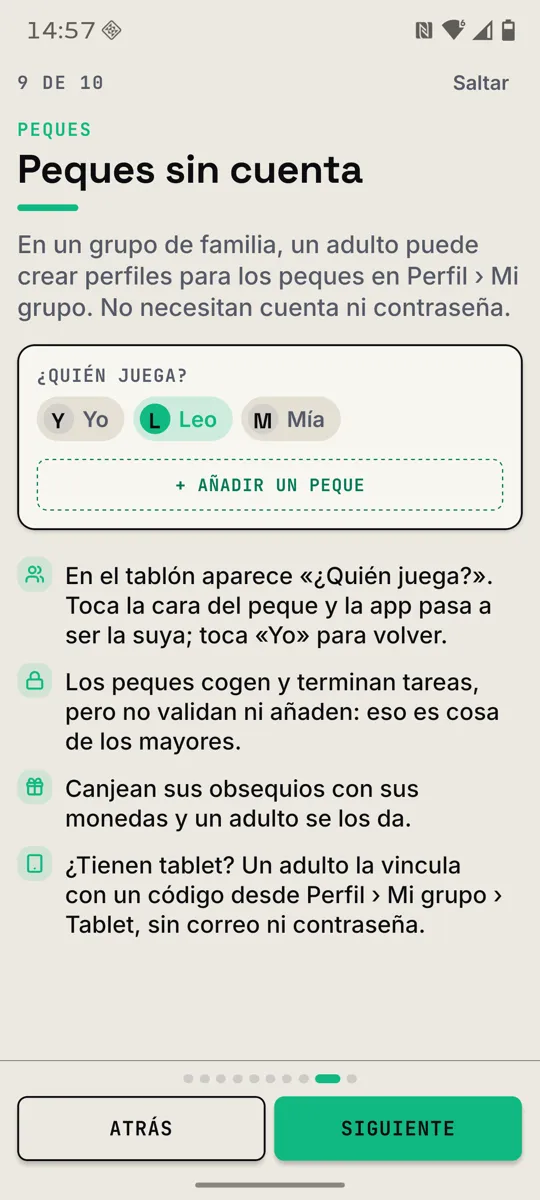
En un grupo de familia, los niños juegan con un perfil de peque: sin cuenta, sin correo y sin contraseña. Solo se guarda el nombre que escribas (mejor un apodo) y su actividad en la app.
Crear un peque
En Perfil › Mi grupo pulsa + Añadir un peque y escribe su nombre. Cuenta dentro de las seis personas del grupo. Para quitarlo, Quitar junto a su nombre: se borra todo lo suyo.
Jugar en el móvil de un adulto
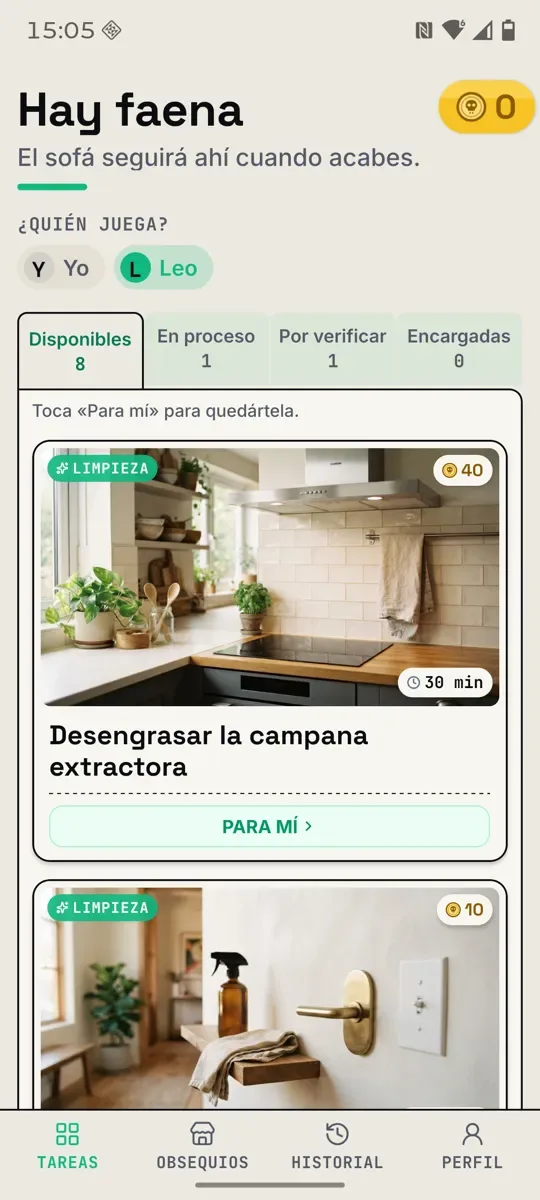
En cuanto hay peques, en el tablón aparece «¿Quién juega?» con una cara por cada uno. Toca la del peque y la app pasa a ser la suya: sus tareas, sus monedas, sus obsequios. Toca Yo para volver a la tuya. Si por lo que sea no ves la tira, en Perfil hay un botón para volver a ser tú.
Jugando como un peque, el tablón se simplifica: no salen «+ Añadir», «Cambiar» ni «Encargar», y el doblón enseña sus monedas.
La tablet del peque
Si el peque tiene tablet, puede jugar en ella con su propia sesión:
- En tu móvil, Perfil › Mi grupo, pulsa Tablet junto al nombre del peque. Sale en grande un código de 8 letras, como K7MP-R2XA.
- En la tablet, instala DuoTask y, en la pantalla de entrada, pulsa «Soy un peque: tengo un código».
- Escribe el código (da igual mayúsculas o minúsculas) y pulsa Entrar.
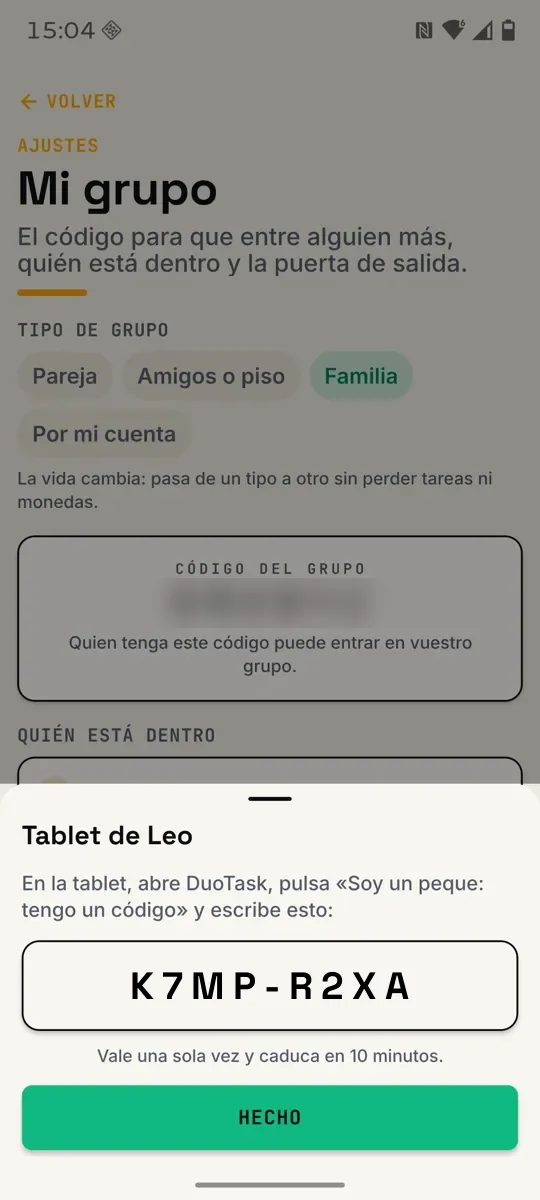
El código vale una sola vez y caduca a los 10 minutos; si se pasa, pide otro. Cuando la tablet está vinculada, en tu móvil el botón pasa a ser Desvincular, que cierra la sesión de la tablet al momento (por si se pierde o se la queda el primo). Sus tareas y monedas no se tocan.
- Sí: pedirse tareas, marcarlas como terminadas, subir la foto de prueba, gastar sus monedas en obsequios y recibir sus avisos («te han validado la tarea: +10»).
- No: añadir o quitar tareas, validar (ni las suyas ni las de sus hermanos), tocar los ajustes, cambiar de perfil, salir del grupo ni borrar el perfil. En su tablet ni siquiera le salen esas opciones.
Todo lo que hace pasa por un adulto: sus tareas las valida un mayor, y sus obsequios los entrega quien los ofrece.
Avisos
La primera vez, la app te pide permiso para mandarte avisos. Si dices que sí, te llegará uno cuando:
- alguien termina una tarea y te toca mirarla;
- te validan o te rechazan una tarea (con el motivo);
- te encargan algo;
- alguien canjea uno de tus obsequios, o te dicen que el tuyo ya está;
- y, si lo tienes puesto, el recordatorio diario.
Los avisos te llegan en tu idioma. Los de los premios +18 no dicen cuál es el premio.
Mira en los ajustes de Android que DuoTask tenga permitidas las notificaciones, y que el ahorro de batería no la esté cerrando. En algunos móviles hay que marcar la app como «sin restricciones».
Preguntas frecuentes
No puedo pedirme ninguna tarea: sale un candado
Ya tienes una tarea en marcha (termínala o suéltala) o tres esperando verificación (espera a que te las validen). El motivo sale escrito en la propia ficha.
No me sale el botón «+ Añadir» ni «Cambiar»
Esos botones son solo para adultos. Si estás jugando como un peque, vuelve a tu perfil tocando «Yo» en «¿Quién juega?».
Quiero cambiar el tope de tareas, las categorías o el tipo de grupo y no me deja
Esos ajustes solo los cambia quien creó el grupo. Pídeselo a esa persona.
Alguien ve la app distinta que yo
Seguramente no tiene la última versión. Que cierre la app del todo y la abra dos veces, o que vaya a Perfil › Configuración › Versión › Buscar actualización.
He creado el grupo y no se une nadie
Pásales el código con el botón «Compartir código» del tablón, o desde Perfil › Mi grupo. En pareja caben dos personas; en familia y amigos, seis. En «Por mi cuenta» no se puede unir nadie.
El código de la tablet no funciona
Vale una sola vez y caduca a los 10 minutos: genera otro desde Perfil › Mi grupo › Tablet. Si se escriben muchos códigos malos seguidos, la entrada se bloquea 15 minutos.
Me han rechazado una tarea, ¿he perdido las monedas?
No. Vuelve a tu «En proceso» con el motivo. Remátala, márcala otra vez como terminada y cobrarás cuando te la validen.
¿Qué pasa con mis monedas si cambio el tipo de grupo?
Nada: cambiar de tipo no toca ni las tareas cogidas ni las monedas. Solo salen del tablón las tareas libres del relleno que ya no encajen. Salir del grupo, en cambio, sí borra tus monedas de ese grupo.
¿Los demás ven cuántas monedas tengo?
No. El saldo de cada uno solo lo ve esa persona. Lo que sí se ve es cuántas tareas ha cerrado cada uno esta semana.
He olvidado la contraseña y no me llega el correo
Mira en la carpeta de spam o correo no deseado. El código caduca a los 30 minutos; si se pasa, pide otro.
Privacidad y borrar la cuenta
Solo se guarda lo necesario para que la app funcione: tu cuenta, tu grupo, las tareas y las monedas. Sin anuncios, sin analítica de terceros y sin venta de datos. Las fotos de prueba se borran solas a los 15 días. Lo tienes todo explicado en la política de privacidad.
Borrar la cuenta
En Perfil › Borrar mi cuenta, escribiendo tu contraseña. Se borran tus datos, tus sesiones y tus movimientos, para siempre. Si tu grupo se queda vacío, se borra también; si no, los demás lo conservan. También puedes pedirlo desde esta página o escribiendo a duotask@lienzovirtual.com.
↑ Volver al índice