 FamiTask
 DE
 Español
 Català
 Galego
 Euskara
 English
 Português
 Français
 Italiano

FamiTask-Anleitung
Alles, was ihr braucht, um als Familie in wenigen Minuten loszulegen.
1Nur Erwachsene oder mit Kindern?
Das ist keine Einstellung, die man wählt: Der Modus ergibt sich einfach daraus, ob ihr Kinder zur Familie hinzugefügt habt. Schau, was auf euch zutrifft, und spring direkt zum passenden Abschnitt.
🧑🤝🧑 Nur Erwachsene
Ein Paar, eine WG oder jede Gruppe Erwachsener, die sich die Hausarbeit untereinander aufteilt, ganz ohne Kinder.
Ihr könnt den Rest komplett überspringen: direkt zum Aufgabenbrett. Kindermodus, Aktivität und Auf dem Tablet sind nur für Familien mit Kindern.
👧 Familie mit Kindern
Die Erwachsenen legen die Aufgaben fest und geben das letzte Okay; die Kinder erledigen sie und verdienen ihre eigenen Belohnungen.
Lies Erste Schritte und dann Die Familie, um sie hinzuzufügen; danach geht's direkt zum Kindermodus.
2Erste Schritte
- Installiere die App auf dem Handy eines Erwachsenen (die Anleitung findest du auf der Startseite) und erstelle dein Konto mit deiner E-Mail.
- Erstelle die Familie. Die App gibt dir einen Code, damit sich der andere Erwachsene über sein Handy anschließen kann.
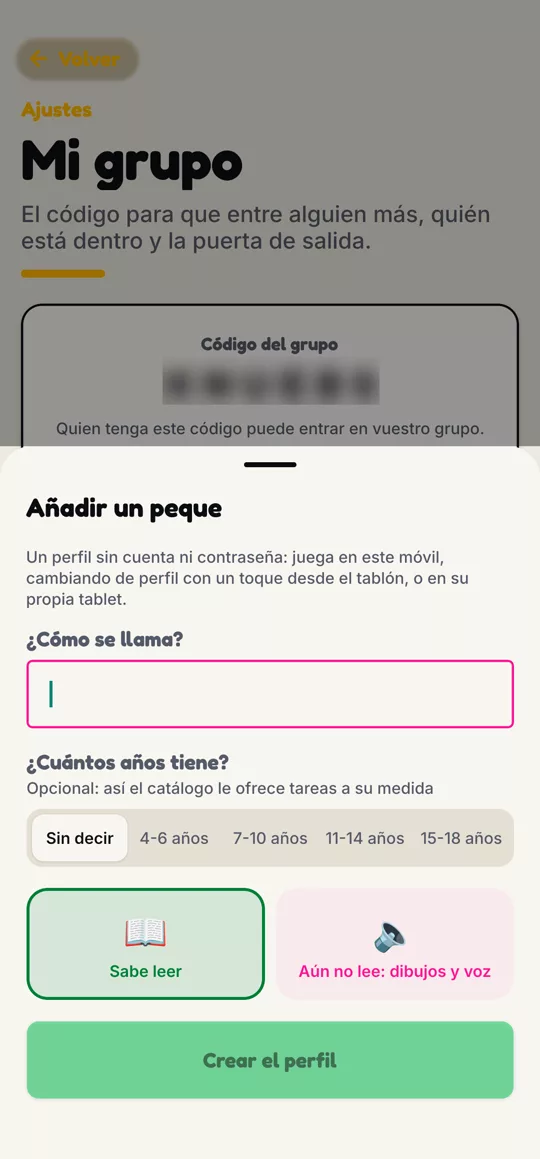
- Wenn es Kinder gibt, füge sie hinzu. Dafür braucht es nur einen Namen, der auch ein Spitzname sein kann: Sie haben kein eigenes Konto und keine E-Mail.
- Legt fest, wie ihr die Aufgaben aufteilt: Die App schlägt jeden Tag ein paar vor, und ihr könnt eigene hinzufügen.
Eine Familie kann bis zu 8 Mitglieder haben, Erwachsene und Kinder zusammengerechnet.
3Das Aufgabenbrett
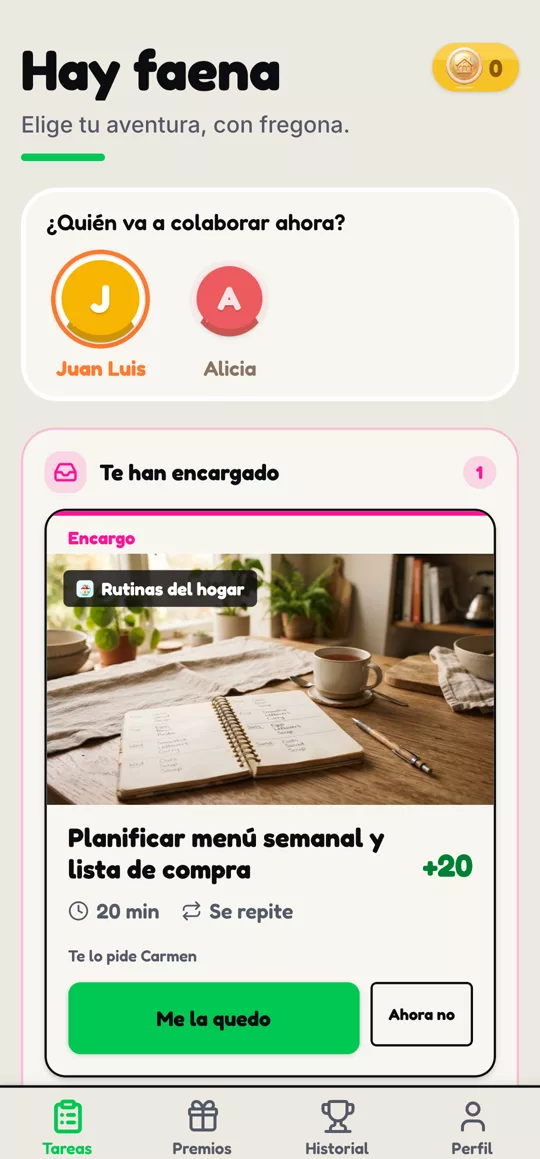
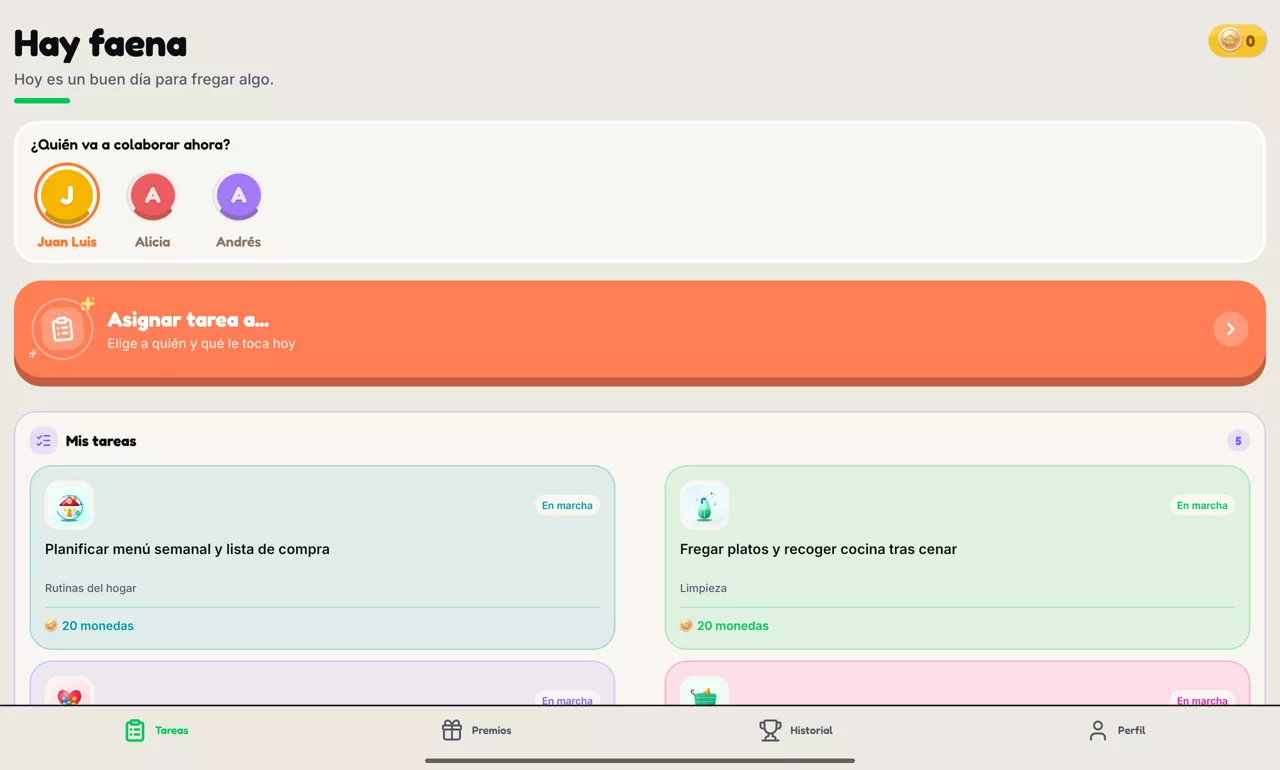
Das ist der Hauptbildschirm. Oben siehst du deine Münzen, darunter die Aufgaben des Tages, sortiert nach Uhrzeit: morgens die Morgenroutinen, abends die Routinen vor dem Schlafen. Was gerade nicht dran ist, taucht einfach nicht auf.
Was man mit einer Aufgabe machen kann
- Übernehmen: Sie wird deine, und niemand sonst erledigt sie.
- Zuweisen: Du bietest sie einem anderen Familienmitglied an.
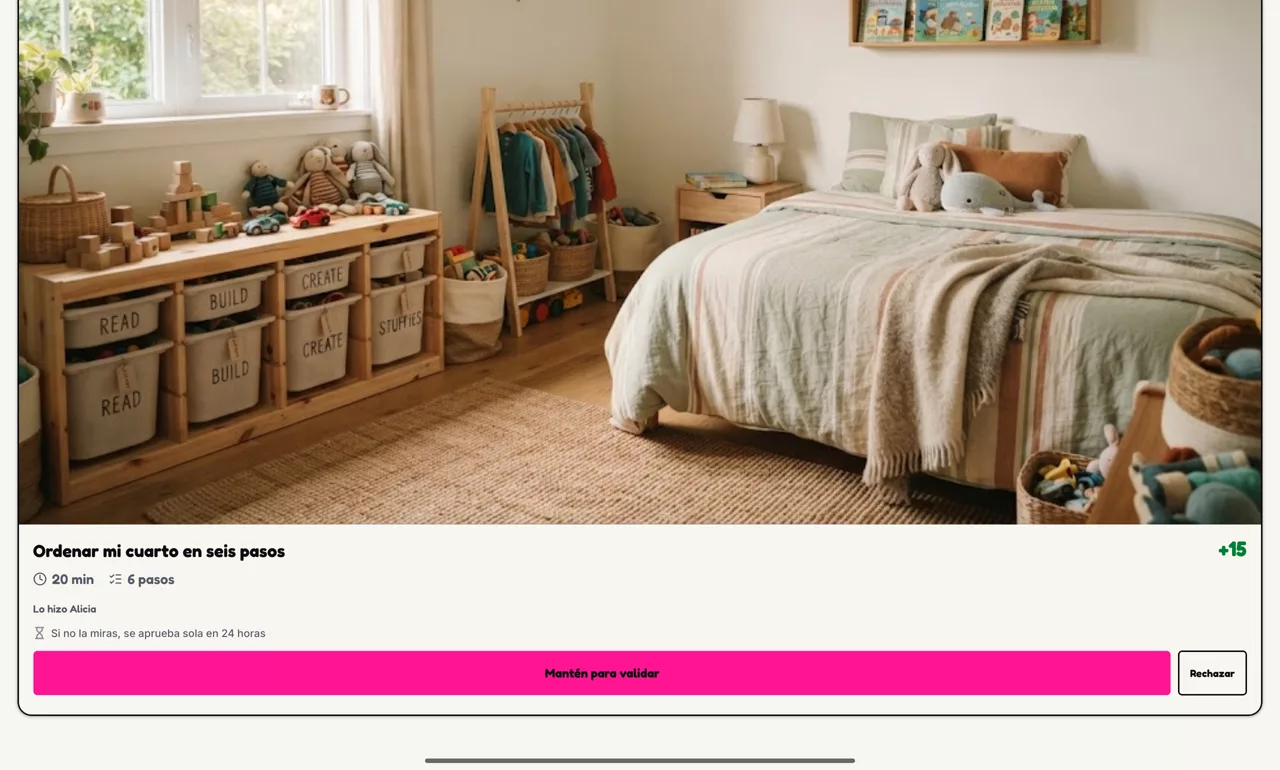
- Als erledigt markieren: Ein anderer Erwachsener prüft sie, und erst dann werden die Münzen ausgezahlt.
Gibt es nur einen Erwachsenen in der Familie, werden dessen Aufgaben sofort nach dem Markieren ausgezahlt: Es gibt niemand sonst, der sie prüfen könnte.
4Aufgaben und Schritt-für-Schritt
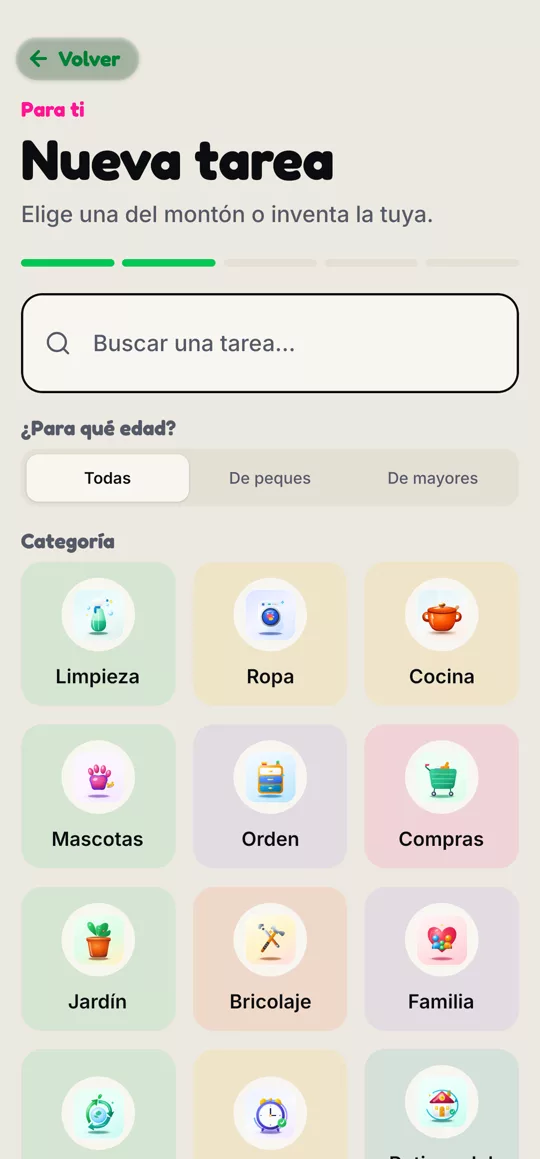
Tippe auf Hinzufügen im Aufgabenbrett. Du kannst aus dem Katalog wählen, sortiert nach Themen (Kleidung, Ordnung, Haustiere, Routinen …), oder unter Eigene eine eigene Aufgabe erfinden.
- Für wen ist sie? Für das Brett, für wer sie übernimmt, oder direkt für eines der Kinder.
- Wiederholt sich täglich: Jeden Tag entsteht eine neue Aufgabe, ohne dass ihr sie erneut anlegen müsst.
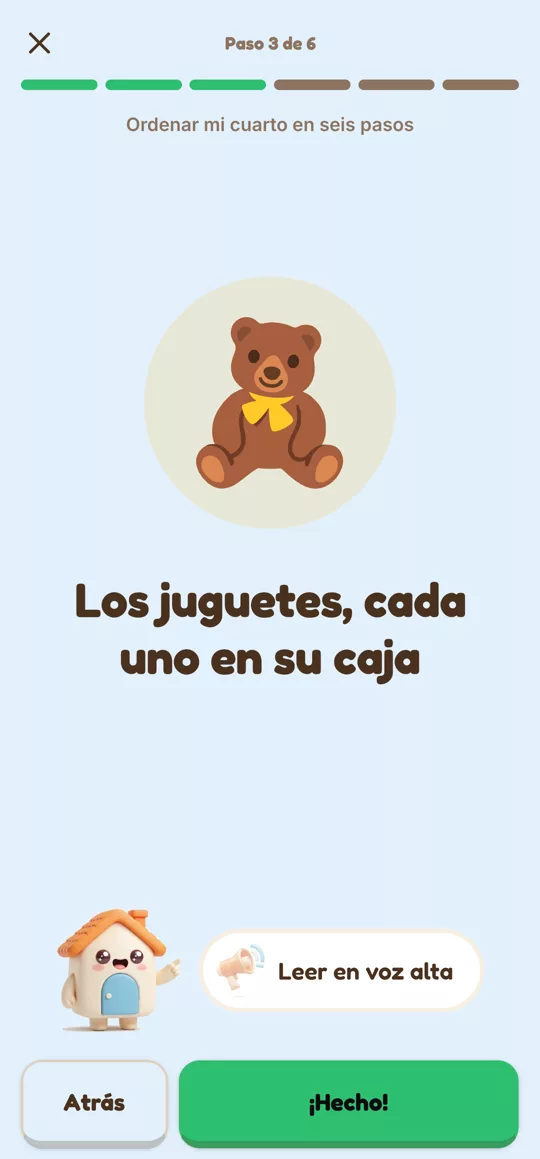
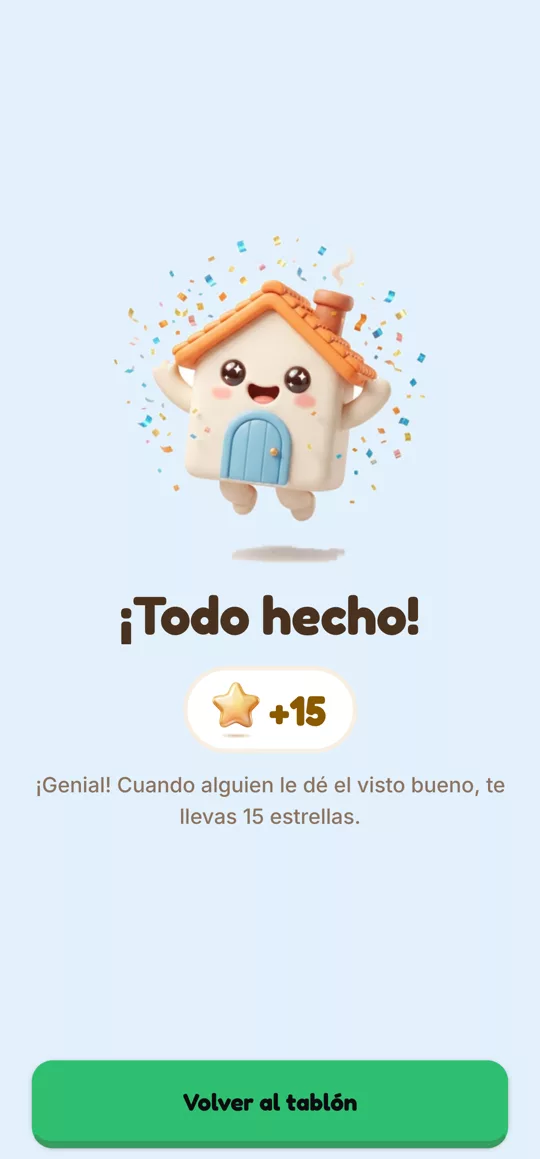
Routinen und viele Kinderaufgaben kommen mit Schritt-für-Schritt-Anleitung: Jeder Schritt groß angezeigt, mit eigenem Bild und, wenn gewünscht, laut vorgelesen. Wenn alles erledigt ist, feiert das Häuschen mit.
5Belohnungen
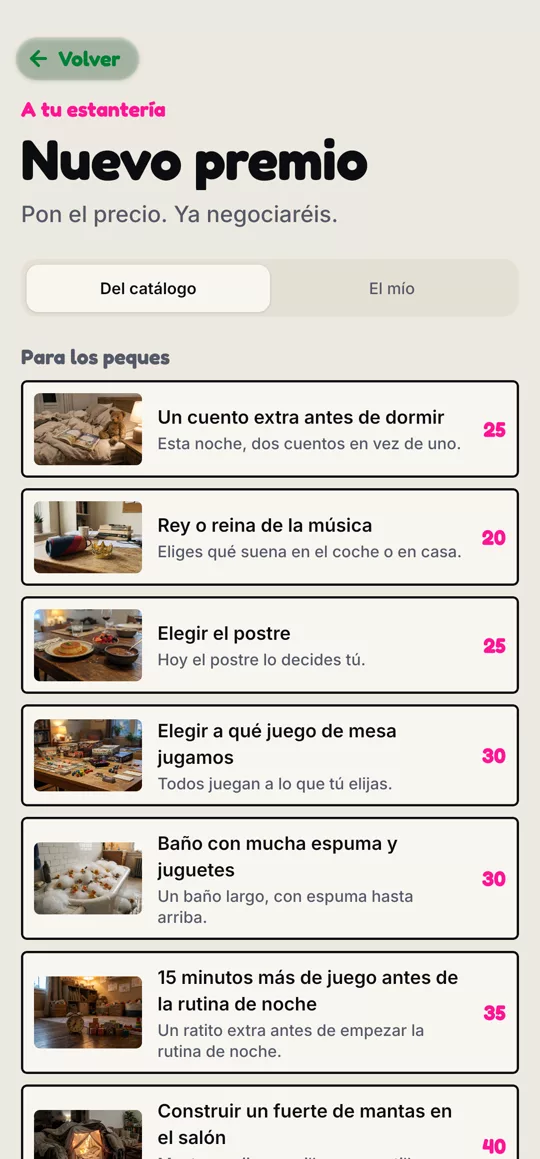
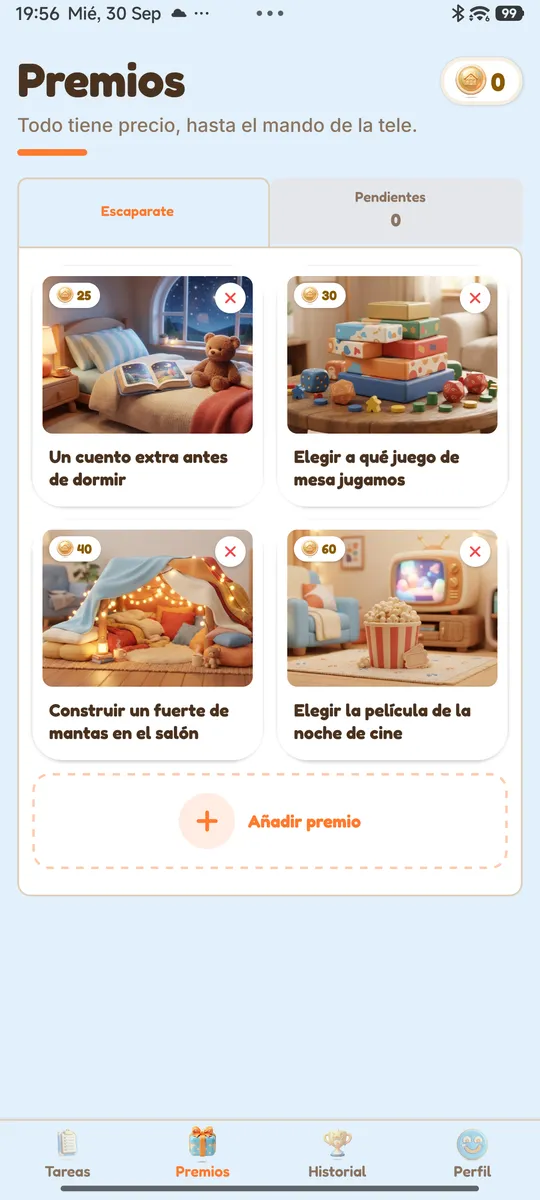
Münzen können nur gegen Belohnungen eingetauscht werden, die ihr, die Erwachsenen, anbietet. Jeder Erwachsene kann bis zu 8 Belohnungen gleichzeitig im Angebot haben.
- Tippe auf Belohnung hinzufügen und wähle aus dem Katalog: aufgeteilt in Belohnungen für die Kinder (eine zusätzliche Geschichte, den Film aussuchen, eine Kissenburg …) und für die ganze Familie.
- Jede Belohnung hat einen Preis in Münzen. Ihr könnt ihn nach Belieben ändern.
- Wenn jemand eine Belohnung einlöst, erhält wer sie angeboten hat eine Benachrichtigung, um sie einzulösen.
Außerdem gibt es die Familien-Challenge, oben bei Aufgaben: Ein Erwachsener legt eine Belohnung für alle fest (ein Essen auswärts, ein Ausflug) und bis zu vier Aufgaben, die alle gemeinsam erledigen. Jeder hakt ab, was er macht, und wenn alle fertig sind, gehört die Belohnung der Familie. Ohne Münzen: Die gemeinsame Belohnung ist die Prämie.
Tipp: Erlebnisse schlagen Dinge, und niemals "mehr Bildschirmzeit". Wir erklären warum unter verantwortungsvolle Nutzung.
6Die Familie
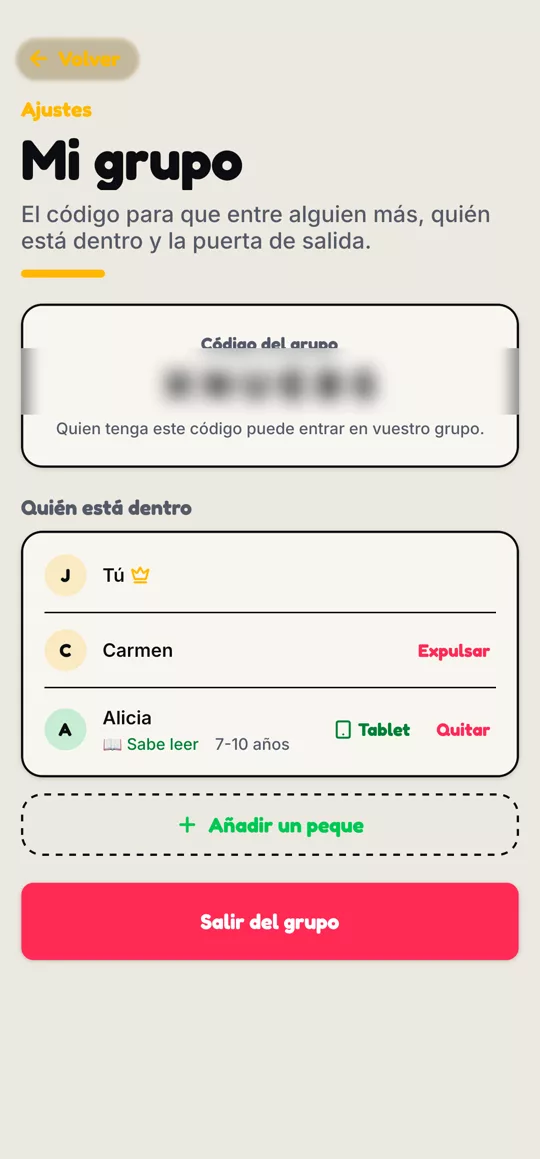
Unter Profil › Meine Gruppe findest du alle Mitglieder, den Code, um den anderen Erwachsenen einzuladen, und die Kinder.
- Für jedes Kind kannst du festlegen, ob es schon lesen kann oder noch nicht liest. Kann es noch nicht lesen, zeigt sein Bildschirm weniger Text und ein Lautsprecher-Symbol bei jeder Aufgabe und Belohnung.
- Beim Hinzufügen eines Kindes wählst du, ob es lesen kann; das lässt sich jederzeit ändern.
- Mit Tablet kann ein Kind die App auf seinem eigenen Tablet haben, verknüpft mit einem Code.
- Der Familiencode ist privat: Teile ihn nur mit dem anderen Erwachsenen. Tritt jemand damit bei, benachrichtigt die App die anderen Erwachsenen.
- Wer die Gruppe erstellt hat, kann einen Erwachsenen aus der Mitgliederliste entfernen, falls jemand beigetreten ist, der nicht sollte.
7Kindermodus
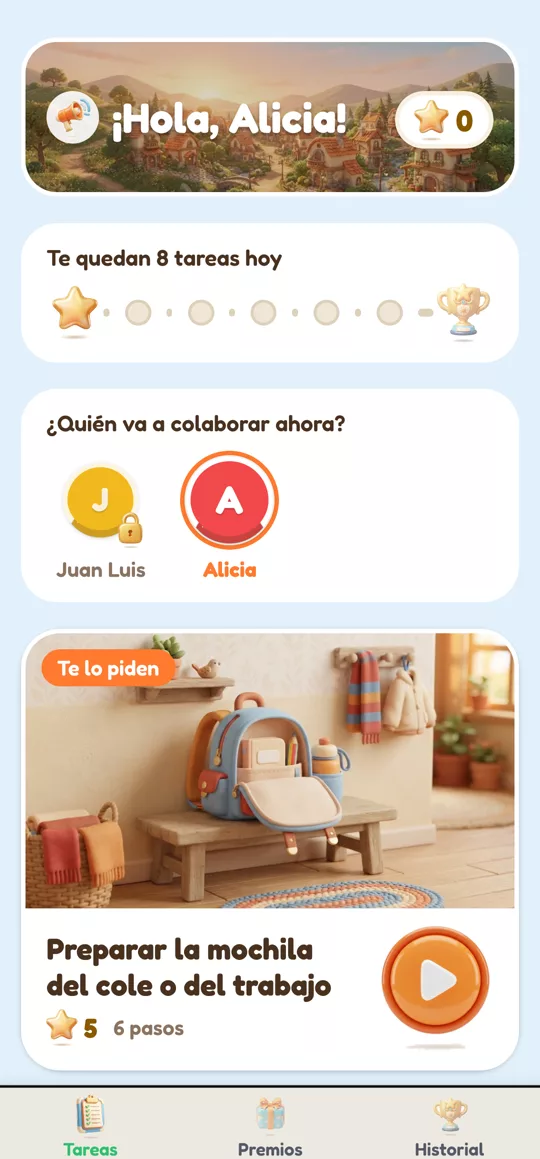
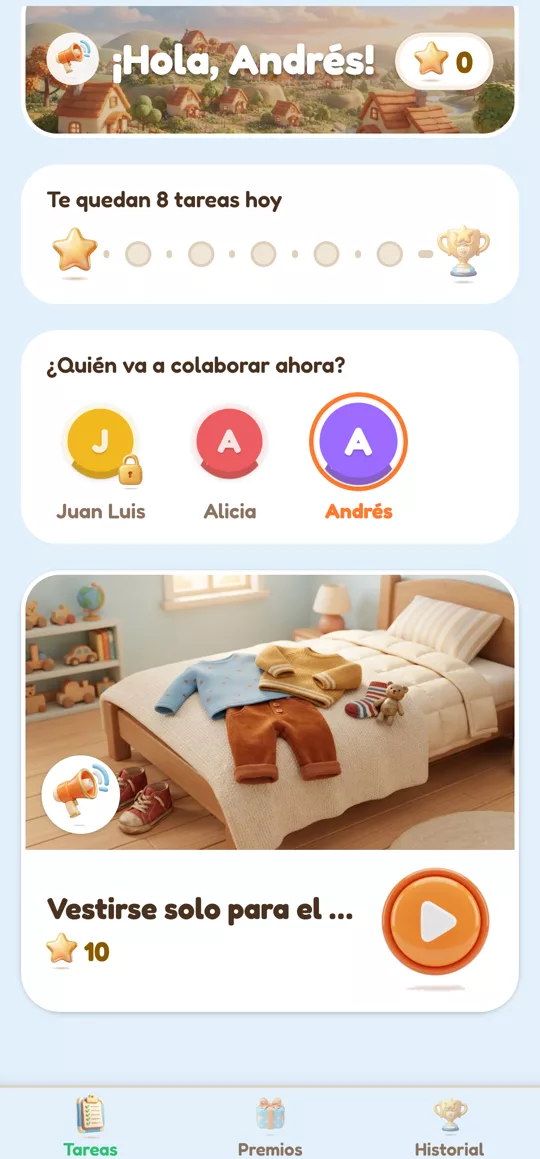
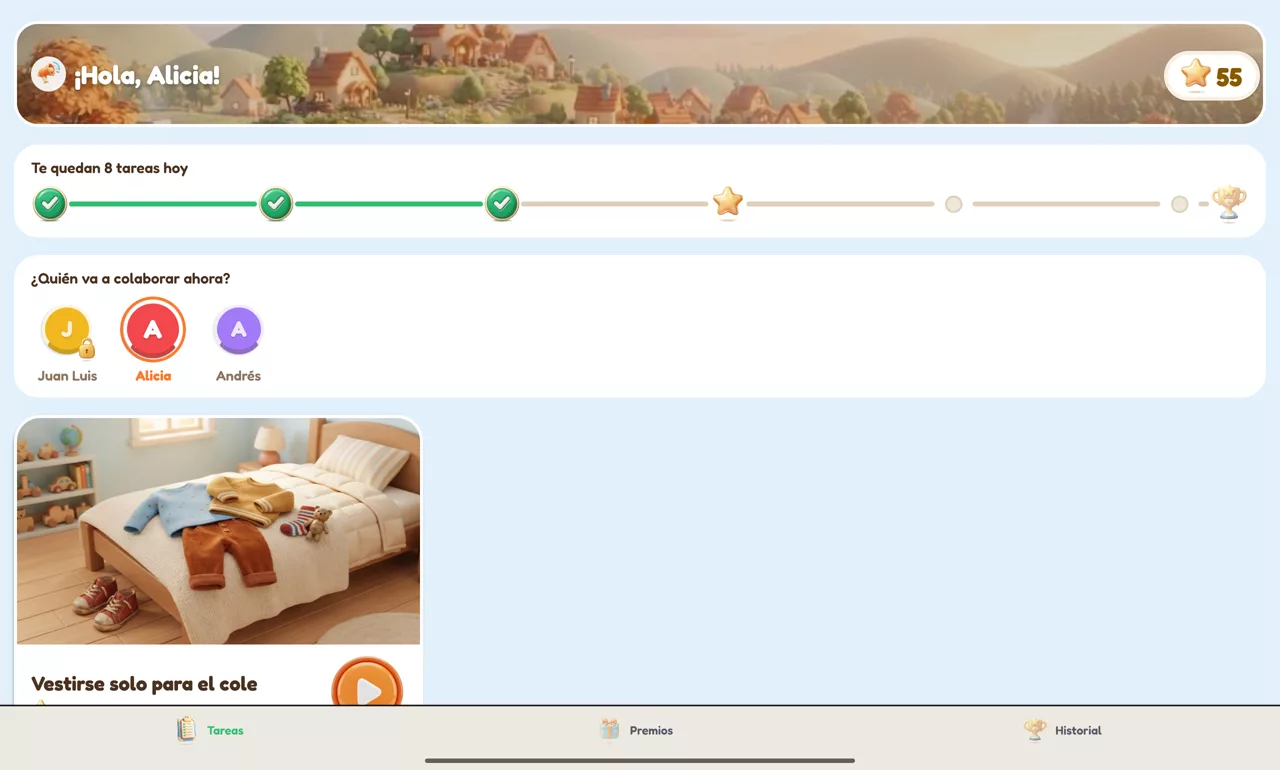
Kinder nutzen die App auf dem Handy eines Erwachsenen oder auf einem Familien-Tablet. Oben im Aufgabenbrett, unter Wer ist dran?, wählt ihr das Kind aus (tippt man auf seinen Namen, begrüßt es die App persönlich) und die App wechselt in seinen Modus:
- Es sieht nur seine eigenen Routinen und was ihm zugewiesen wurde, mit großen Bildern.
- Ein runder Knopf, um jede Aufgabe zu starten; hat sie Schritte, öffnet sich die Schritt-für-Schritt-Ansicht.
- Neben der Begrüßung gibt es einen Lautsprecher, der laut vorliest, was noch zu tun ist. Kann es noch nicht lesen, hat auch jede Aufgabe ihren eigenen Lautsprecher.
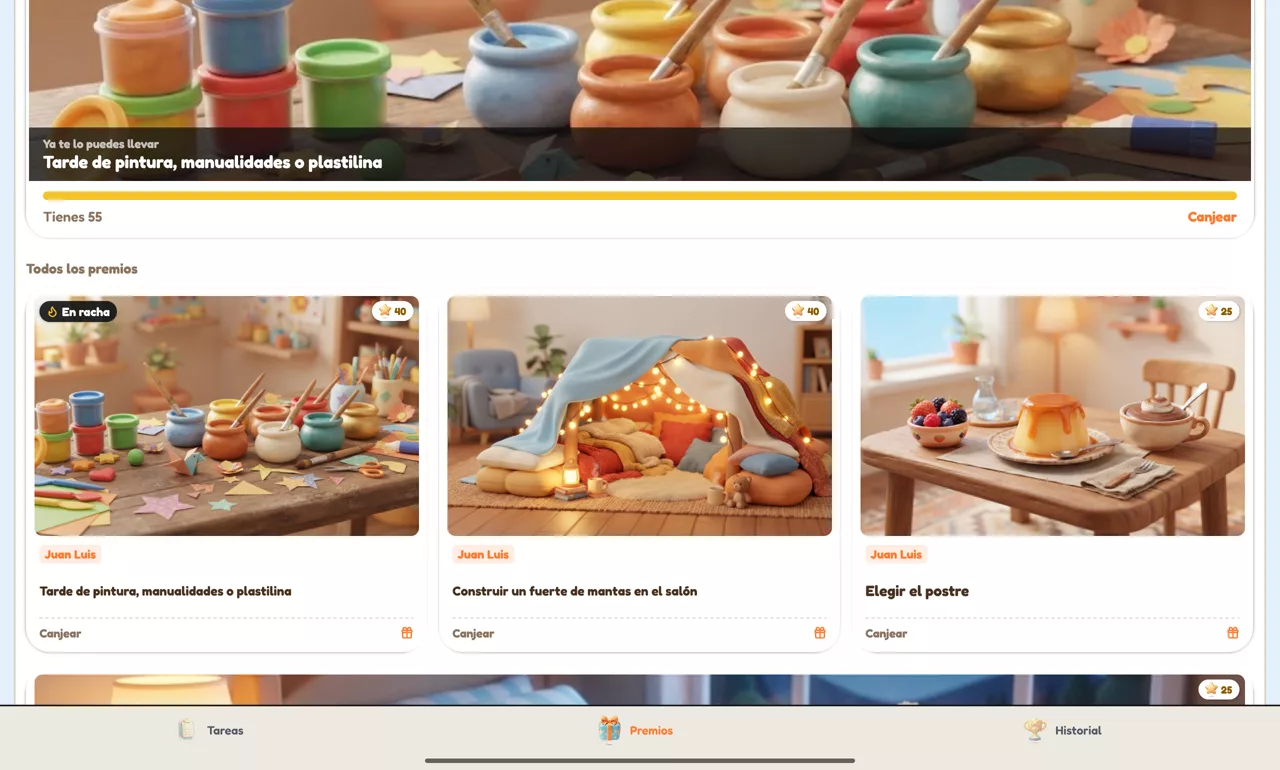
- Es verdient Sterne statt Münzen. Das ist nur die Darstellung für das Kind: Der Kontostand ist derselbe, und ihr könnt es unter Profil › Einstellungen › Das Aufgabenbrett wieder auf Münzen umstellen.
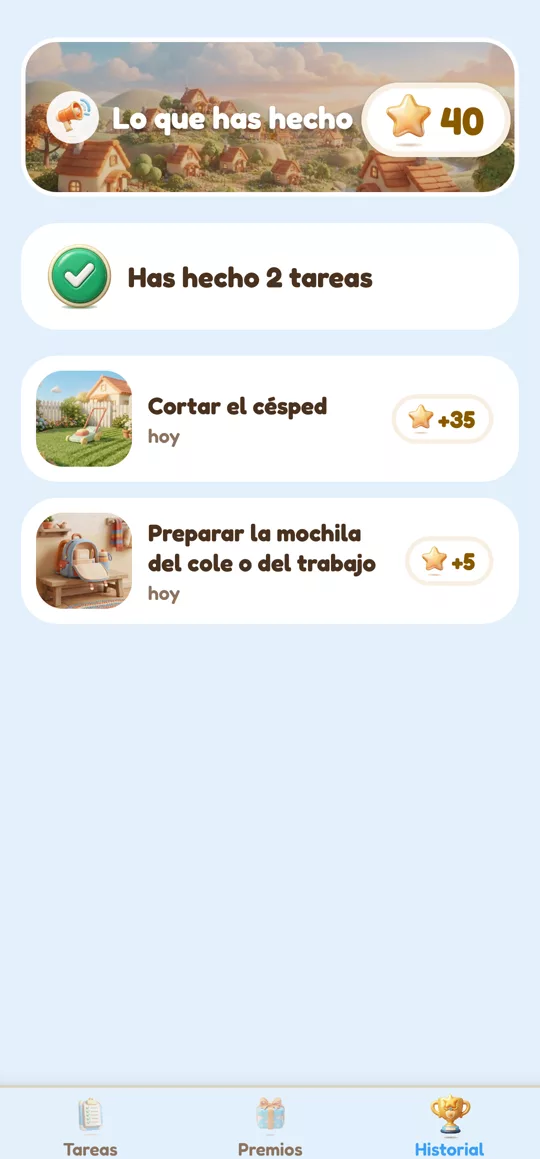
- Sein Verlauf ist einfach: nur die erledigten Aufgaben und was es verdient hat. Es hat auch keinen Profil-Tab.
- Es kann keine Aufgaben zuweisen, ablehnen oder irgendetwas bestätigen.
Zurück zum Erwachsenen
Um den Kindermodus zu verlassen, fragt die App nach dem Fingerabdruck des Erwachsenen. Hat das Gerät keinen Fingerabdrucksensor (bei vielen Tablets der Fall), fragt sie stattdessen nach dem Kontopasswort. Nach fünf Fehlversuchen wartet sie 15 Minuten.
8Erledigt … und ab zur Belohnung!
Wenn das Kind fertig ist, feiert das Häuschen mit und die Aufgabe wartet auf die Bestätigung eines Erwachsenen. Dann werden seine Sterne ausgezahlt.
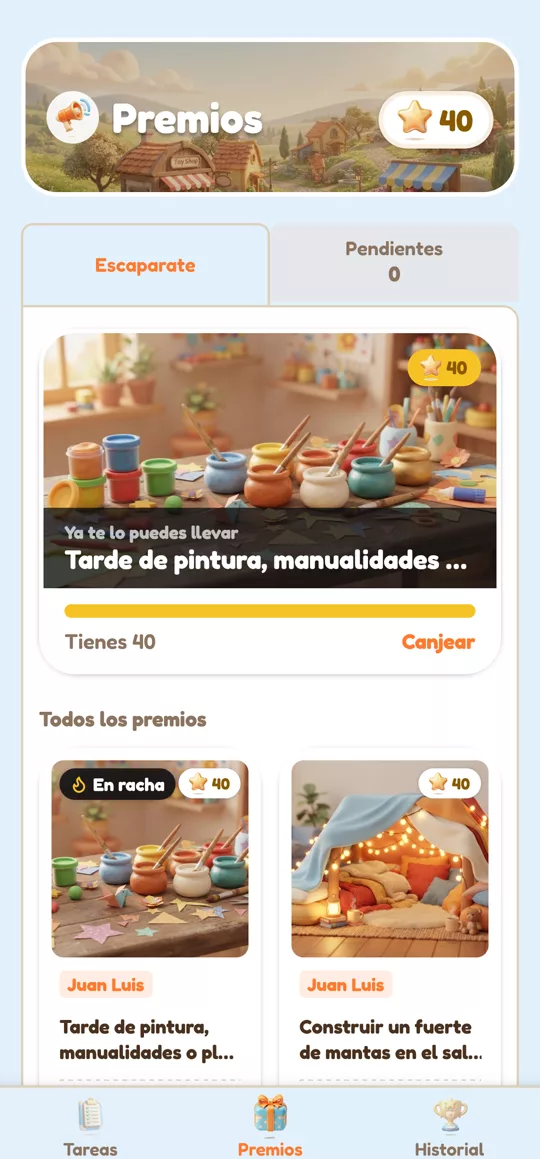
In seinem Laden sieht es nur die für es gedachten Belohnungen, die nächste groß angezeigt mit dem, was noch fehlt. Kann es noch nicht lesen, sagt die App beim Antippen einer Belohnung, was sie kostet und ob es schon genug hat.
9Aktivität
Der Verlauf eines Kindes gehört nur ihm und ist ganz einfach: die erledigten Aufgaben, mit Bild, wann es sie gemacht hat ("heute", "gestern", "Montag 28.") und die Sterne, die jede davon gebracht hat.
Keine Konten, Einkäufe oder Wochenübersichten: Das bleibt im Verlauf der Erwachsenen. Mit dem Lautsprecher oben kann die App ihm sagen, wie viele Aufgaben es erledigt hat und wie viele Sterne es besitzt.
10Auf dem Tablet
Auf dem Tablet dreht sich die App und nutzt die ganze Breite: Aufgaben und Belohnungen verteilen sich auf zwei oder drei Spalten. Wir empfehlen, es im Querformat an einem festen Platz zu Hause zu nutzen, mit aktiviertem Nachtmodus für die Schlafroutine.
Da viele Tablets keinen Fingerabdrucksensor haben, fragt die App beim Zurückwechseln vom Kindermodus zum Erwachsenen nach dem Kontopasswort.
Ist etwas unklar oder fehlt dir etwas? Schreib uns an famitask@lienzovirtual.com: Wir lesen jede Meinung.