 FamiTask
 IT
 Español
 Català
 Galego
 Euskara
 English
 Português
 Français
 Deutsch

Guida di FamiTask
Tutto il necessario per iniziare in famiglia, in pochi minuti.
1Solo adulti o con bambini?
Non è un'impostazione da scegliere: la modalità dipende semplicemente dal fatto che abbiate aggiunto o no un bambino alla famiglia. Guarda il tuo caso e vai dritto a ciò che ti serve.
🧑🤝🧑 Solo adulti
Coppia, coinquilini o qualsiasi gruppo di adulti che si divide le faccende di casa, senza bambini.
Salta tutto il resto: vai dritto alla bacheca. Modalità bambini, Cosa ha fatto e Sul tablet sono solo per famiglie con bambini.
👧 Famiglia con bambini
Gli adulti assegnano i compiti e danno l'approvazione; i bambini li svolgono e guadagnano premi per conto loro.
Leggi Iniziare e poi La famiglia per aggiungerli; poi vai dritto a Modalità bambini.
2Iniziare
- Installa l'app sul telefono di un adulto (le istruzioni sono nella home) e crea il tuo account con la tua email.
- Crea la famiglia. L'app ti dà un codice perché l'altro adulto si unisca dal proprio telefono.
- Se ci sono bambini, aggiungili. Di loro serve solo un nome, che può essere un soprannome: non hanno account né email.
- Scegli come dividere i compiti: l'app ne propone alcuni ogni giorno e potete aggiungere i vostri.
Una famiglia può avere fino a 8 membri, contando adulti e bambini.
3La bacheca
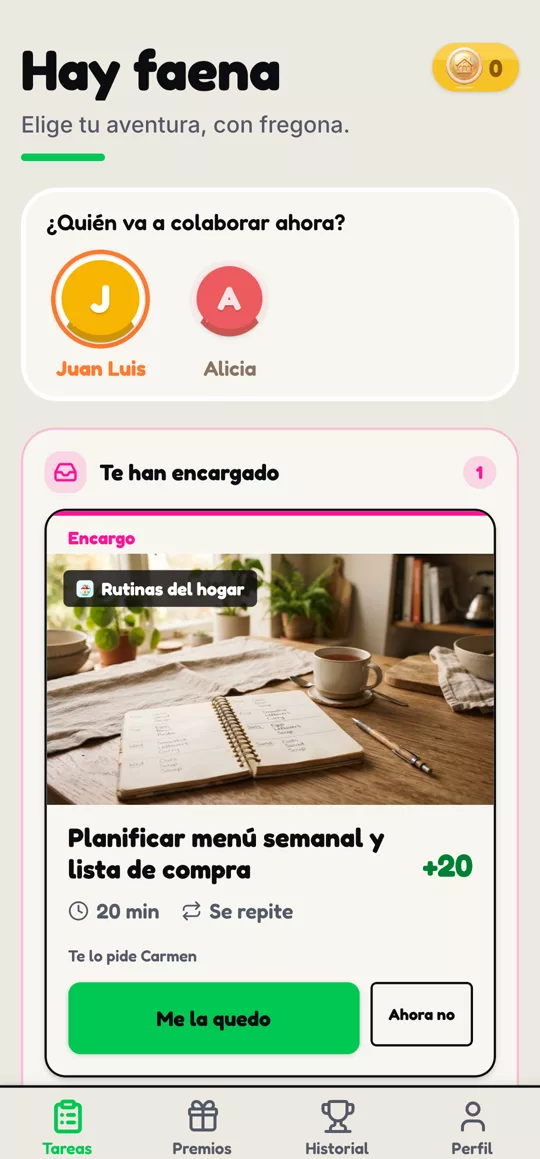
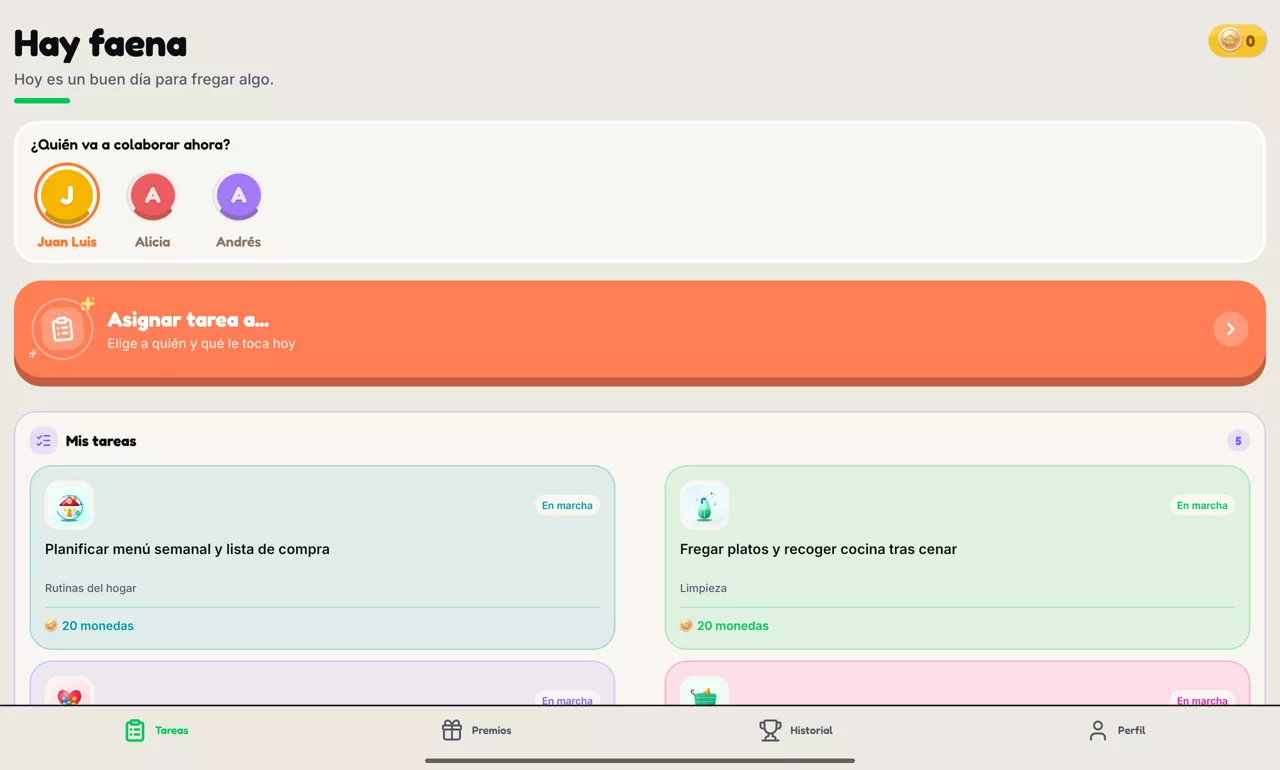
È la schermata principale. In alto vedrai le tue monete e, sotto, i compiti del giorno ordinati per momento: al mattino, le routine del mattino; alla sera, quelle della nanna. Ciò che non tocca a quell'ora non compare.
Cosa si può fare con un compito
- Prenderlo: diventa tuo e nessun altro lo svolge.
- Assegnarlo: lo proponi a un altro membro della famiglia.
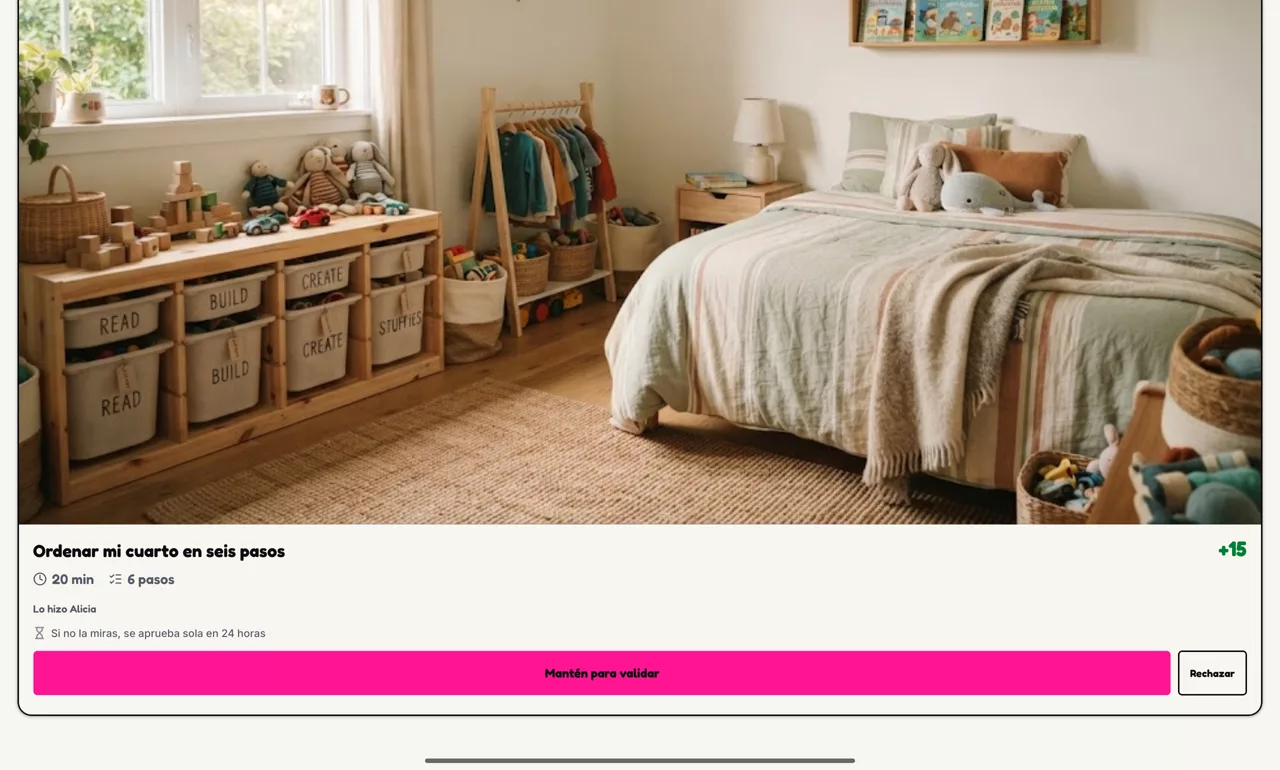
- Segnarlo come fatto: un altro adulto lo verifica e allora si incassano le monete.
Se in famiglia c'è un solo adulto, i suoi compiti vengono pagati appena segnati: non c'è nessun altro a verificarli.
4Compiti e passo dopo passo
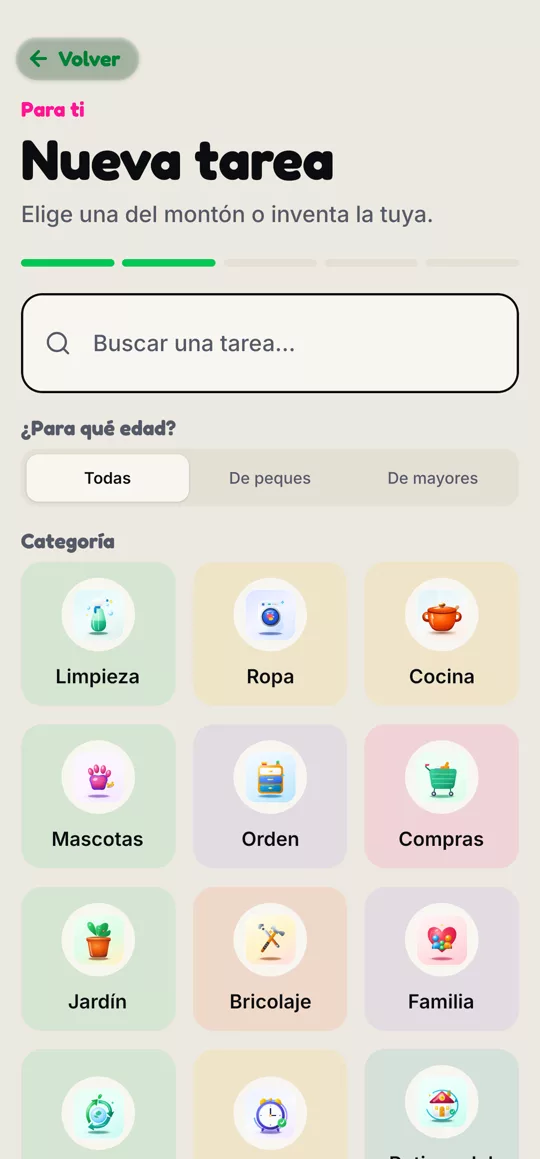
Tocca Aggiungi nella bacheca. Puoi scegliere dal catalogo, ordinato per argomenti (vestiti, ordine, animali, routine…), oppure inventarne una tua in Personalizzato.
- Per chi è? Per la bacheca, per chi lo prende, oppure direttamente per uno dei bambini.
- Si ripete ogni giorno: ogni giorno nasce un compito nuovo, senza doverlo riassegnare.
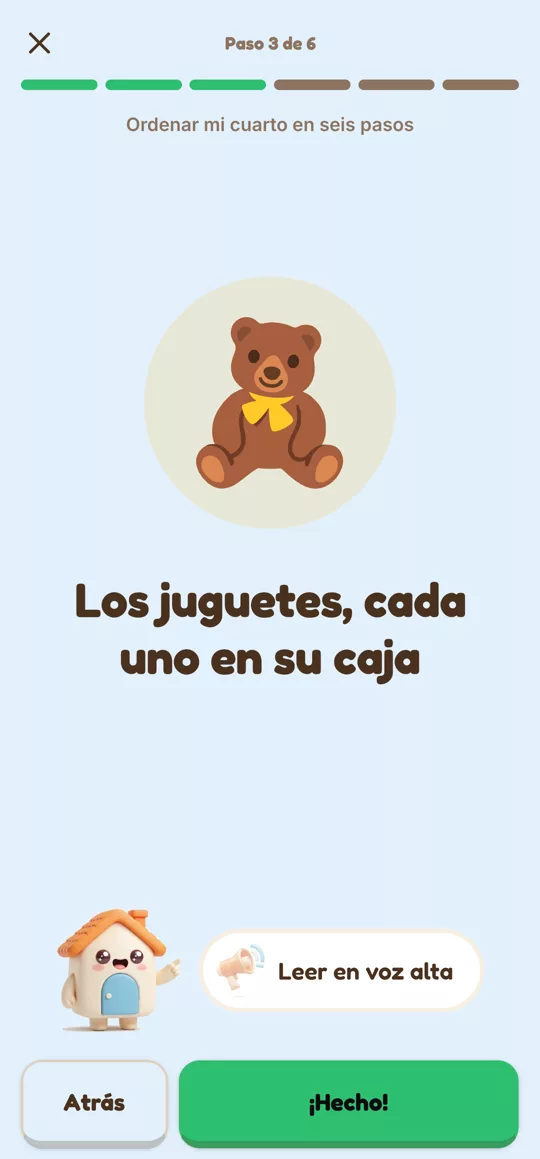
Le routine e molti compiti per bambini hanno il passo dopo passo: ogni passo in grande, con il suo disegno e, se vuoi, detto a voce alta. Alla fine, la casetta festeggia.
5Premi
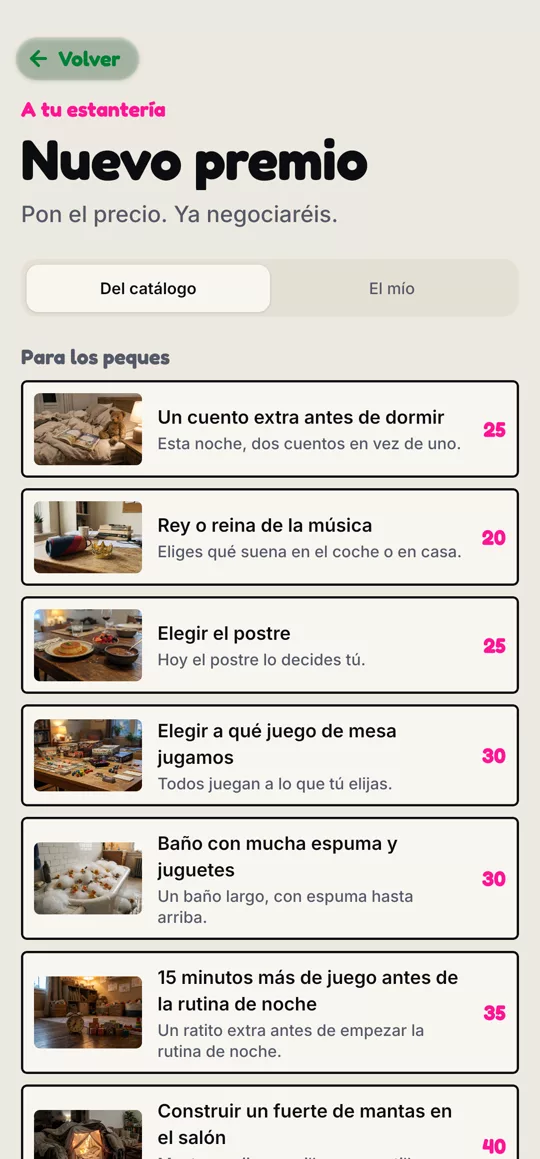
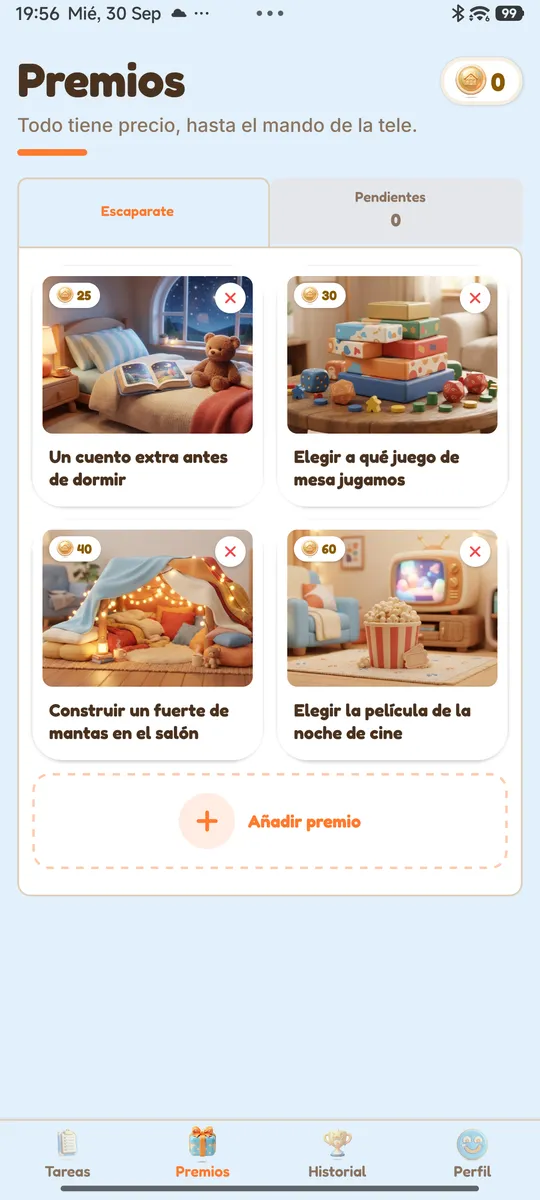
Le monete servono solo per riscattare i premi che offrite voi, gli adulti. Ogni adulto può avere fino a 8 premi contemporaneamente nel negozio.
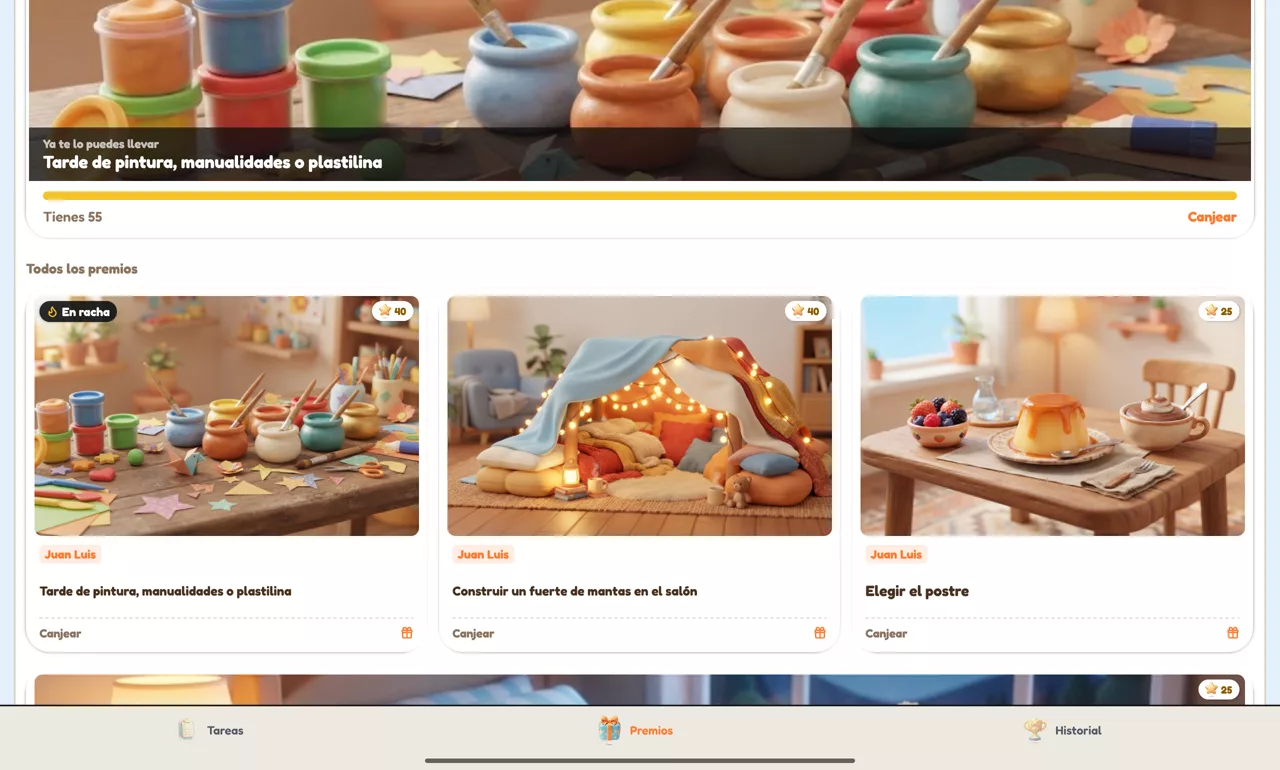
- Tocca Aggiungi premio e scegli dal catalogo: è diviso in premi per i bambini (una storia in più, scegliere il film, un fortino di coperte…) e per tutta la famiglia.
- Ogni premio ha un prezzo in monete. Potete cambiarlo a vostro piacimento.
- Quando qualcuno riscatta un premio, chi lo offre riceve un avviso per mantenerlo.
C'è anche la sfida in famiglia, in alto in Compiti: un adulto imposta un premio per tutti (una cena fuori, una gita) e fino a quattro compiti da fare tutti insieme. Ognuno segna quelli che fa e, quando sono tutti completati, il premio è della famiglia. Senza monete: il premio condiviso è la ricompensa.
Consiglio: meglio esperienze che oggetti, e mai «più tempo con lo schermo». Lo spieghiamo in uso responsabile.
6La famiglia
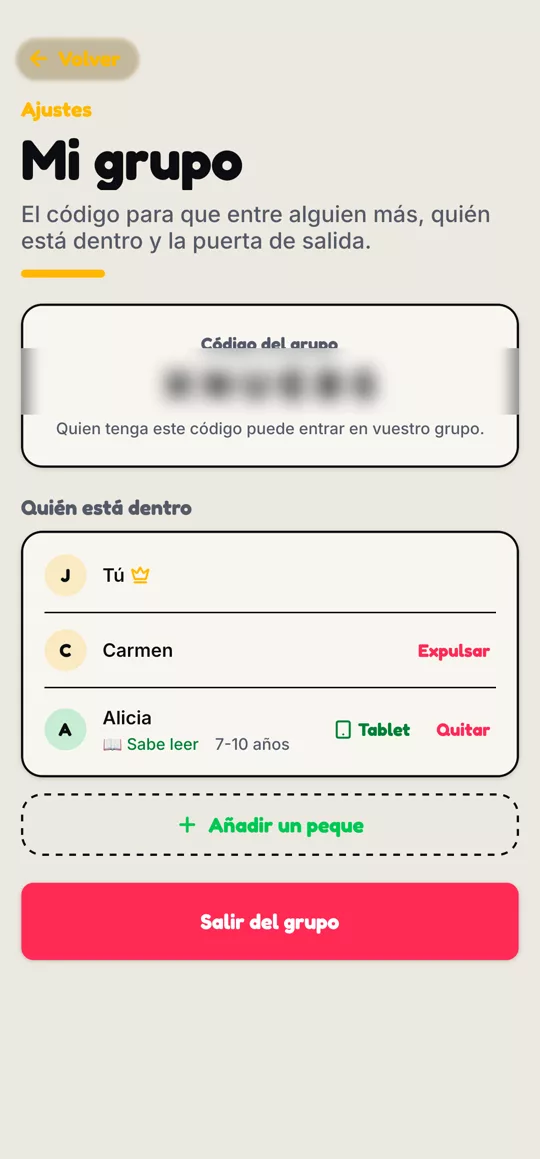
In Profilo › Il mio gruppo trovi tutti i membri, il codice per invitare l'altro adulto e i bambini.
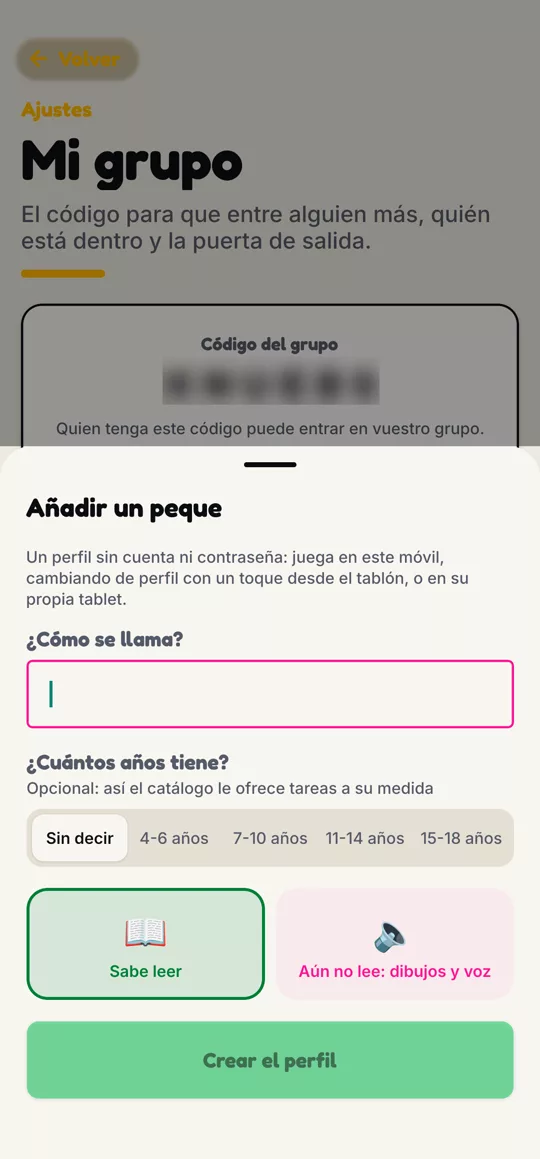
- Per ogni bambino puoi indicare se sa leggere o non legge ancora. Se non legge ancora, la sua schermata ha meno testo e un altoparlante su ogni compito e premio.
- Quando aggiungi un bambino si sceglie se sa leggere; si può cambiare quando vuoi.
- Con Tablet, un bambino può avere l'app sul proprio tablet, collegata con un codice.
- Il codice della famiglia è privato: condividilo solo con l'altro adulto. Quando qualcuno entra con esso, l'app avvisa gli altri adulti.
- Chi ha creato il gruppo può rimuovere un adulto dall'elenco dei membri, nel caso sia entrato qualcuno che non doveva.
7Modalità bambini
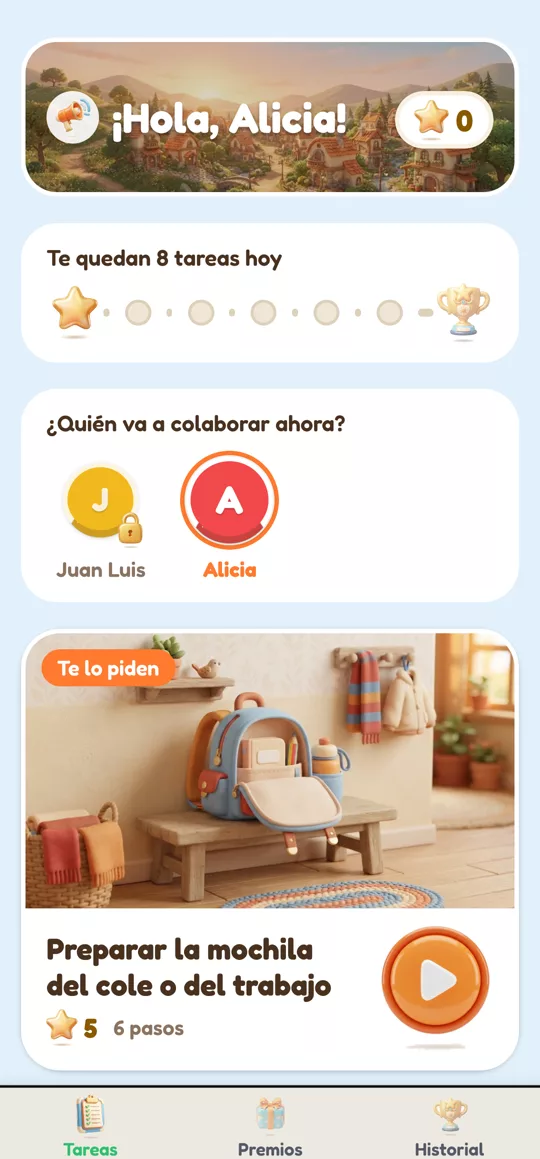
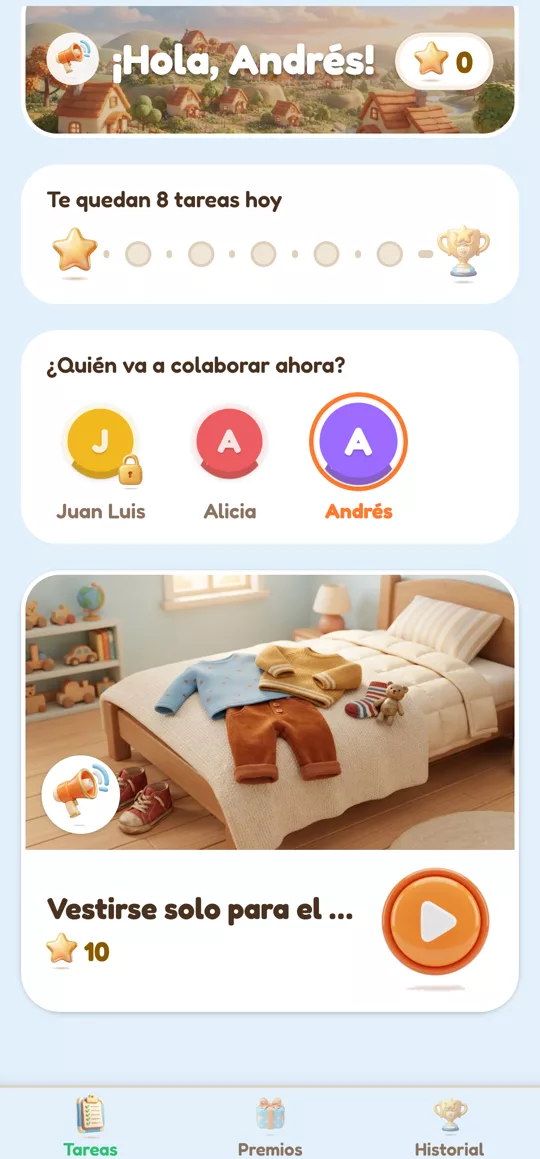
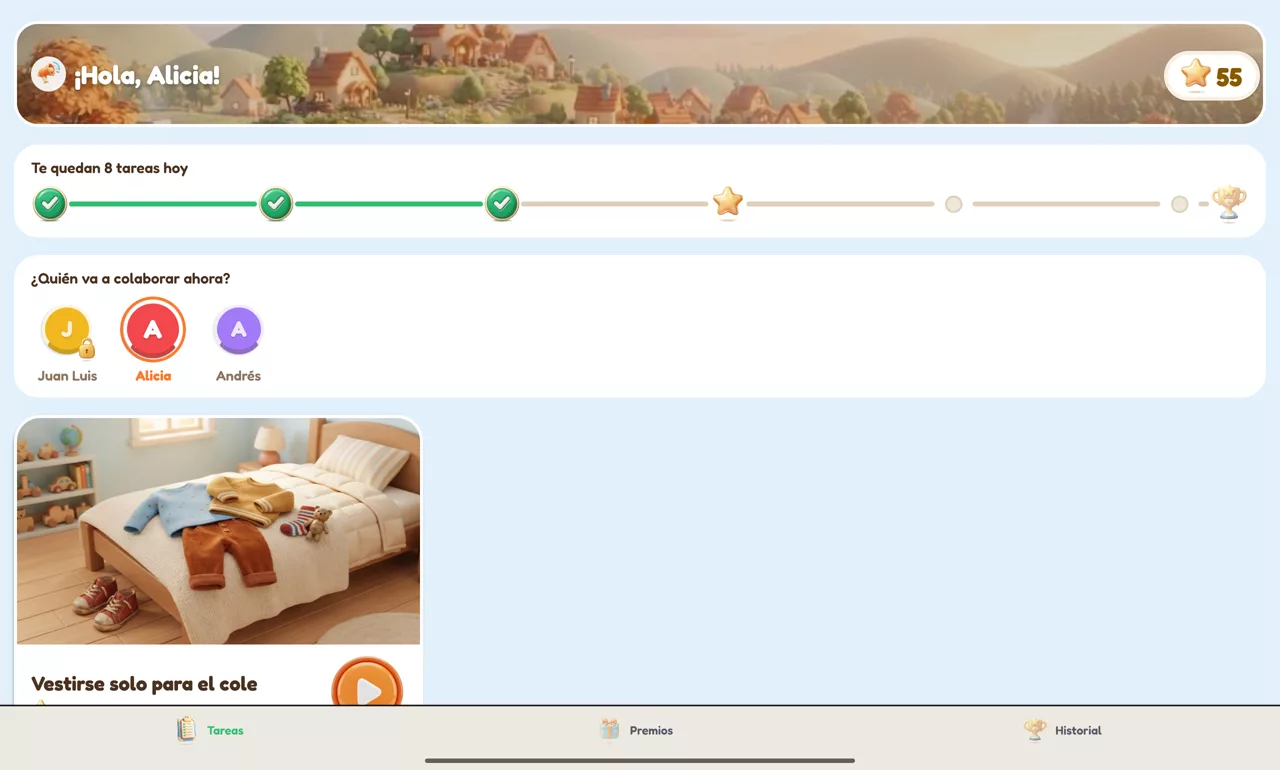
I bambini usano l'app sul telefono di un adulto o su un tablet di casa. In alto nella bacheca, in Chi tocca?, si sceglie il bambino (toccandolo, l'app lo saluta per nome) e l'app passa alla sua modalità:
- Vede solo le sue routine e ciò che gli avete assegnato, con disegni grandi.
- Un pulsante rotondo per iniziare ogni compito; se ha dei passi, si apre il passo dopo passo.
- Accanto al saluto c'è un altoparlante che gli dice a voce alta cosa gli resta da fare. Se non legge ancora, ogni compito ha anche il proprio altoparlante.
- Guadagna stelle invece di monete. È solo come le vede lui: il saldo è lo stesso, e se preferite si cambia in monete da Profilo › Impostazioni › La bacheca.
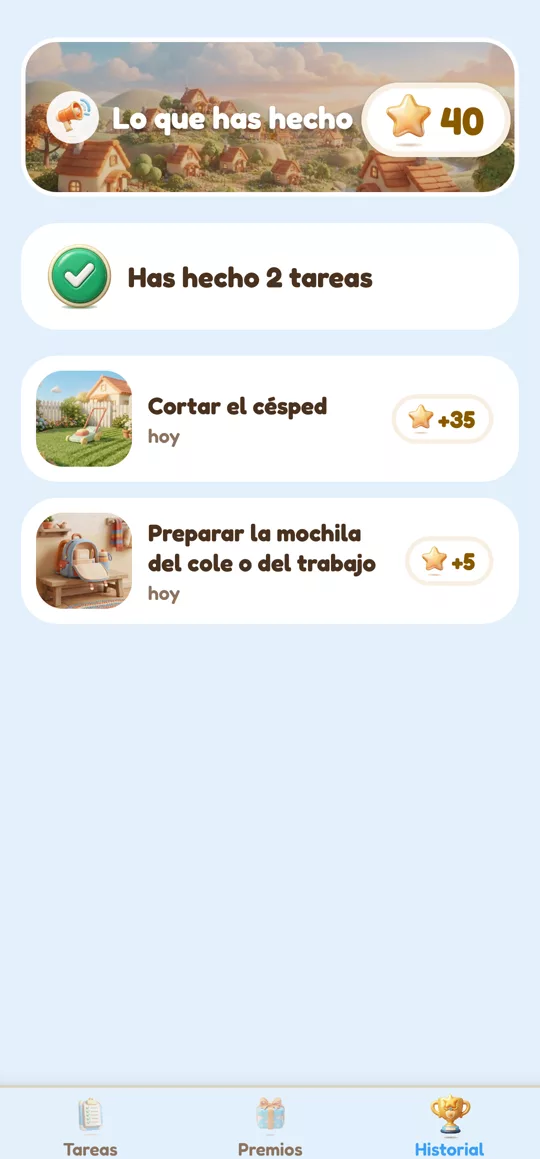
- Il suo storico è semplice: solo i compiti che ha fatto e cosa ha guadagnato. Non ha nemmeno la scheda Profilo.
- Non può assegnare compiti, né rifiutarli, né verificare nulla.
Tornare all'adulto
Per uscire dalla modalità bambini, l'app chiede l'impronta dell'adulto. Se il dispositivo non ha il lettore d'impronte (molti tablet), chiede la password dell'account. Dopo cinque tentativi falliti, attende 15 minuti.
8Fatto… e via al premio!
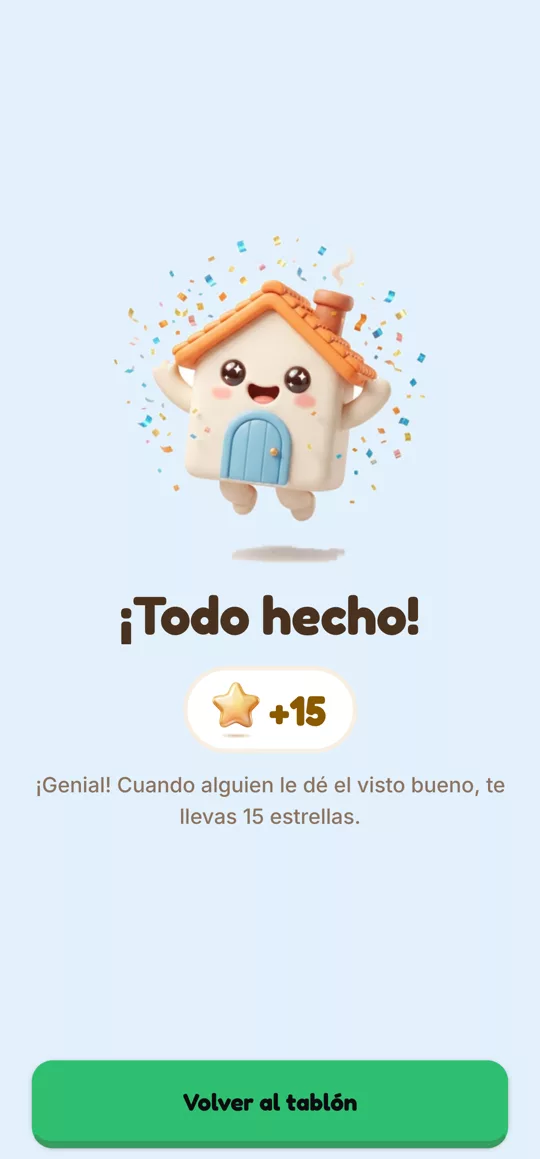
Quando il bambino finisce, la casetta festeggia e il compito aspetta l'approvazione di un adulto. A quel punto incassa le sue stelle.
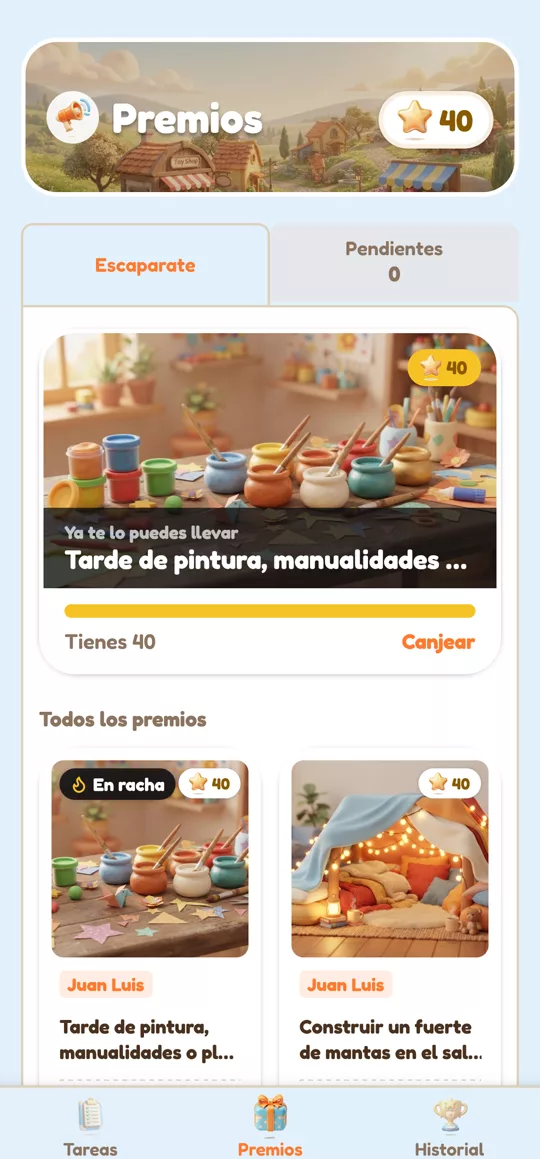
Nel suo negozio vede solo i premi pensati per lui, con quello più vicino bello grande e quanto gli manca. Se non legge ancora, toccando un premio l'app gli dice quanto costa e se ce la fa già.
9Cosa ha fatto
Lo storico di un bambino è solo suo e molto semplice: i compiti che ha terminato, con il suo disegno, quando li ha fatti («oggi», «ieri», «lunedì 28») e le stelle che ciascuno gli ha dato.
Niente conti, acquisti o riepilogo della settimana: quello resta nello storico degli adulti. Con l'altoparlante in alto, l'app gli dice quanti compiti ha fatto e quante stelle ha.
10Sul tablet
Sul tablet l'app ruota e sfrutta tutta la larghezza: i compiti e i premi si dispongono su due o tre colonne. Consigliamo di tenerlo orizzontale, in un posto fisso della casa, con la modalità notte attiva per la routine della nanna.
Siccome molti tablet non hanno il lettore d'impronte, per tornare dalla modalità bambini all'adulto l'app chiede la password dell'account.
C'è qualcosa che non si capisce o che manca? Scrivici a famitask@lienzovirtual.com: leggiamo tutte le opinioni.